Windows 使用 Nexus 订阅,需要安装 Clash Verge Rev、导入订阅、选择节点并开启系统代理。Clash Verge Rev 不支持 Windows 7,请先升级到 Windows 10 或 Windows 11。
1. 确认系统架构
打开“设置 → 系统 → 系统信息”,找到“系统类型”:
- 显示“基于 x64 的处理器”,选择 x64 安装包。
- 显示“基于 ARM 的处理器”,选择 ARM64 安装包。
大多数 Intel、AMD 处理器的电脑是 x64。骁龙 Windows 设备通常是 ARM64。
2. 下载 Clash Verge Rev
| 适用设备 | 安装包 | 下载链接 |
|---|---|---|
| 大多数 Intel、AMD 电脑 | Clash.Verge_2.5.2_x64-setup.exe | 下载 x64 版 |
| Windows on ARM 设备 | Clash.Verge_2.5.2_arm64-setup.exe | 下载 ARM64 版 |
| 缺少 WebView2 的 x64 电脑 | Clash.Verge_2.5.2_x64_fixed_webview2-setup.exe | 下载 x64 WebView2 版 |
| 缺少 WebView2 的 ARM64 电脑 | Clash.Verge_2.5.2_arm64_fixed_webview2-setup.exe | 下载 ARM64 WebView2 版 |
普通用户先下载不带 fixed_webview2 的版本。只有安装后无法打开界面,或系统无法安装 WebView2 时,才使用内置 WebView2 的安装包。
不要下载 .sig、latest.json 或 Source code,它们不是 Windows 安装程序。
3. 安装客户端
- 双击下载的
setup.exe。 - 如果出现安全提醒,核对下载域名和文件名,确认来自官方 GitHub Release。
- 按安装向导完成安装。
- 从开始菜单打开 Clash Verge Rev。
首次启动会加载 Mihomo 内核。看到主界面后即可继续配置。
安装后打不开
- 双击后没有界面:先安装 Microsoft Edge WebView2 Runtime;仍无法打开时,改用
fixed_webview2安装包。 - 提示架构不兼容:重新检查系统类型,确认 x64 和 ARM64 没有选反。
- Windows 安全中心拦截:不要直接关闭安全防护,先核对来源和文件名。
4. 获取 Nexus 订阅链接
- 登录 Nexus 管理后台。
- 进入“网络配置”。
- 找到 Clash 订阅,点击“复制订阅地址”。
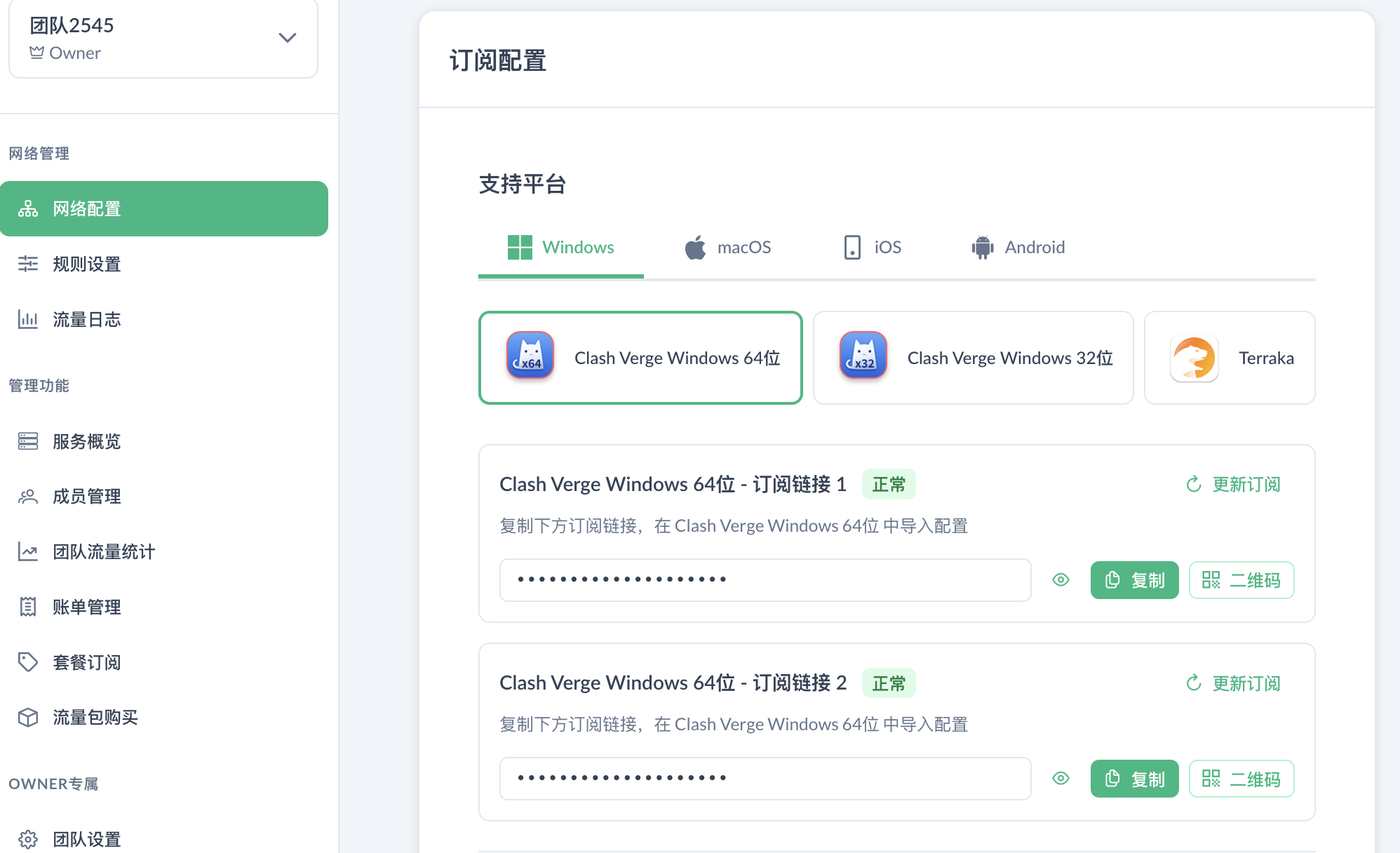
订阅地址包含账户连接信息,不要公开或转发。
5. 导入订阅
- 打开 Clash Verge Rev,进入“订阅”页面。
- 粘贴订阅链接。
- 点击“导入”或“保存”。
- 等待订阅更新完成。
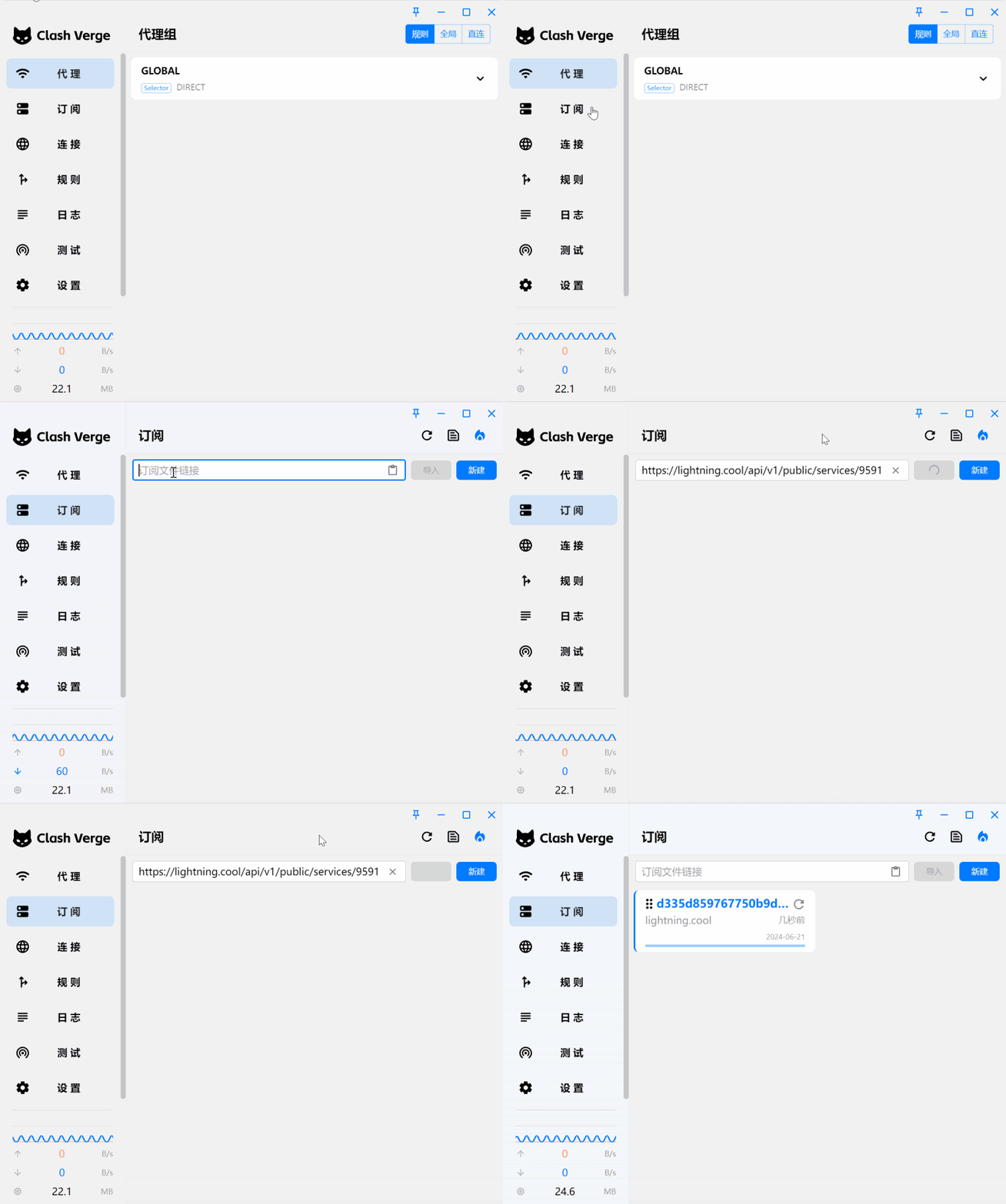
导入后应能看到配置文件和节点列表。
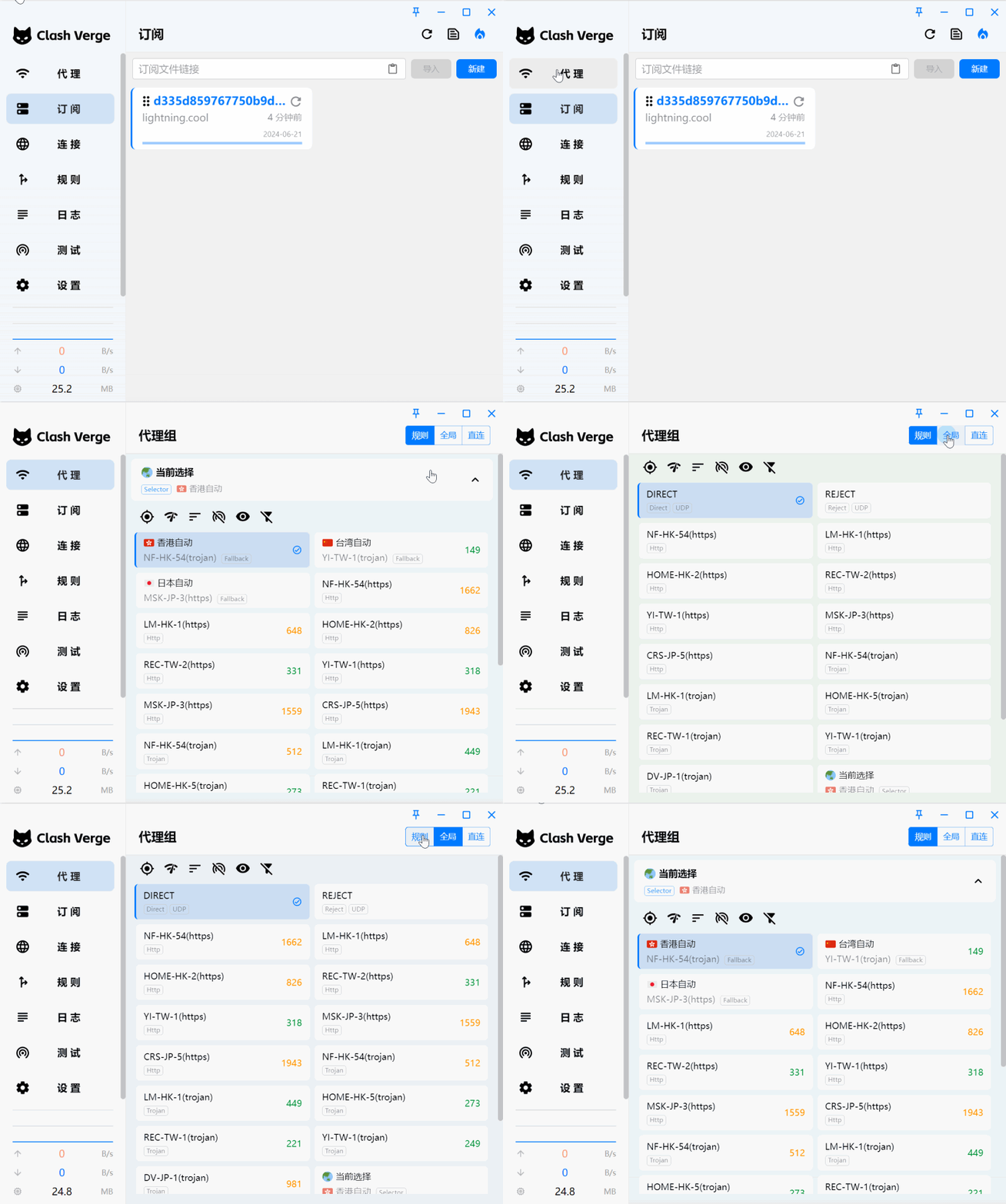
6. 选择节点和模式
进入“代理”页面,选择一个节点或自动选择策略组。
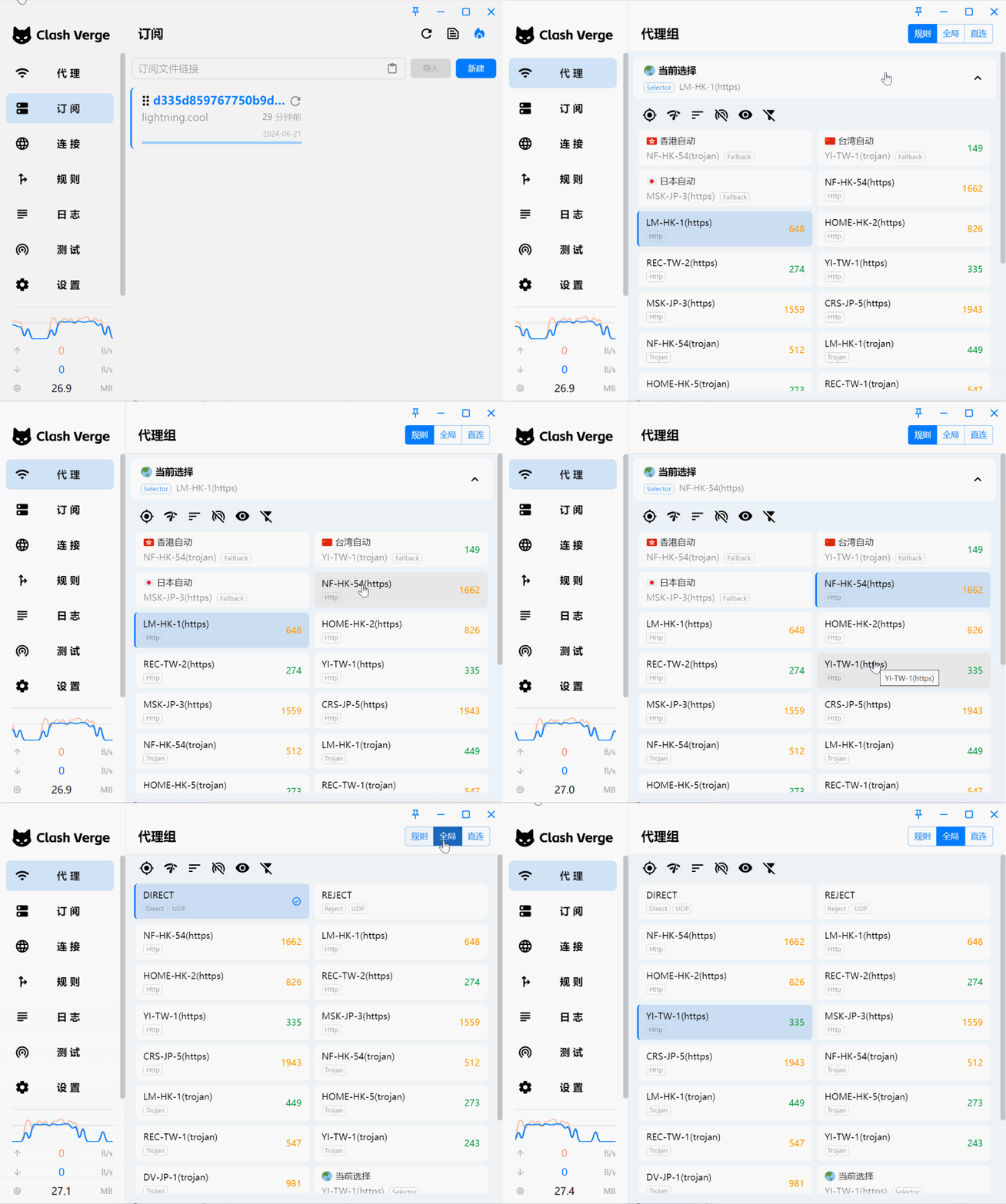
运行延迟测试可以快速排除超时节点,但最终应以目标网站能否正常打开为准。
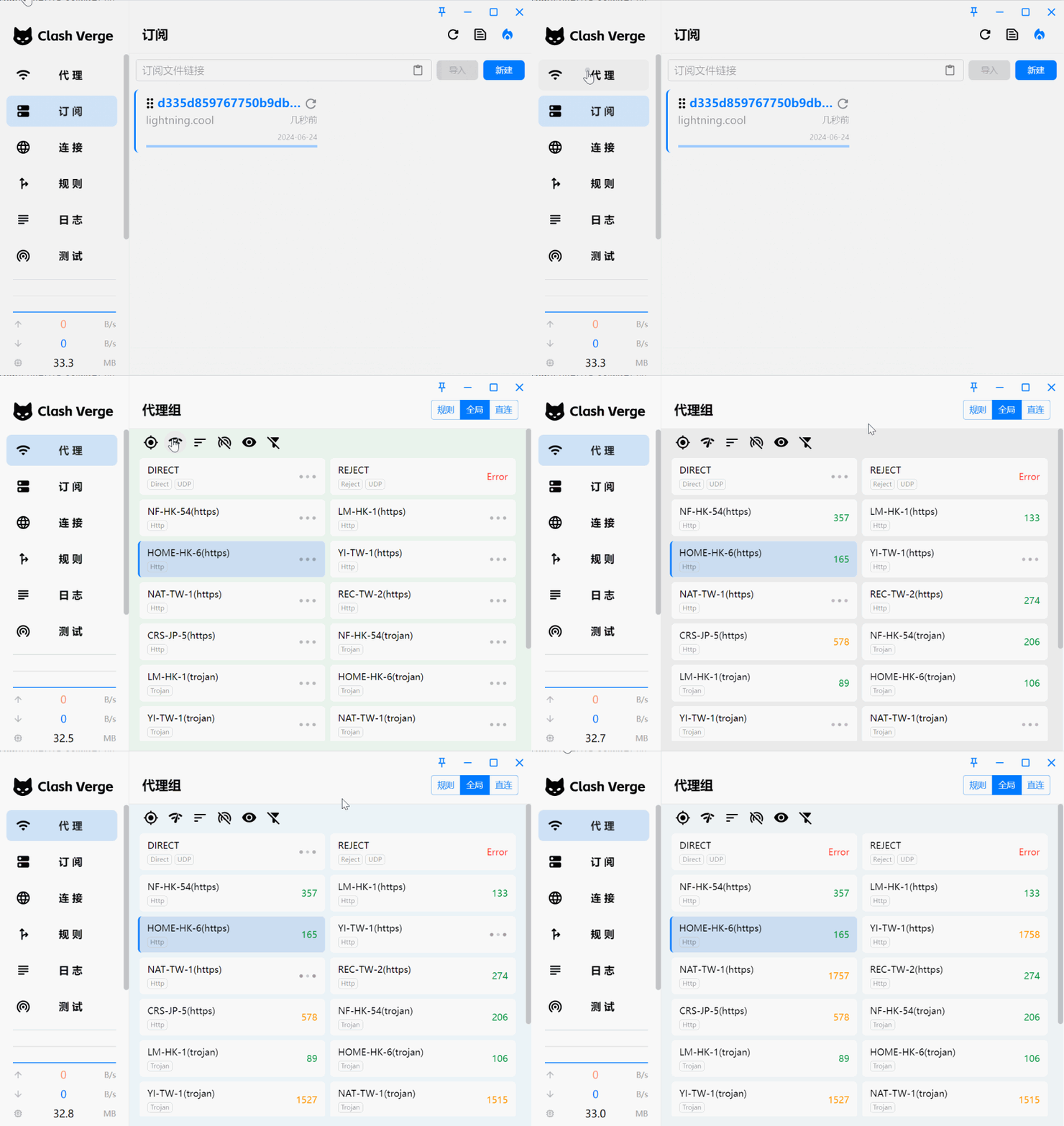
日常使用选择“规则(Rule)”模式。DIRECT 和 REJECT 不是代理节点。
7. 开启系统代理
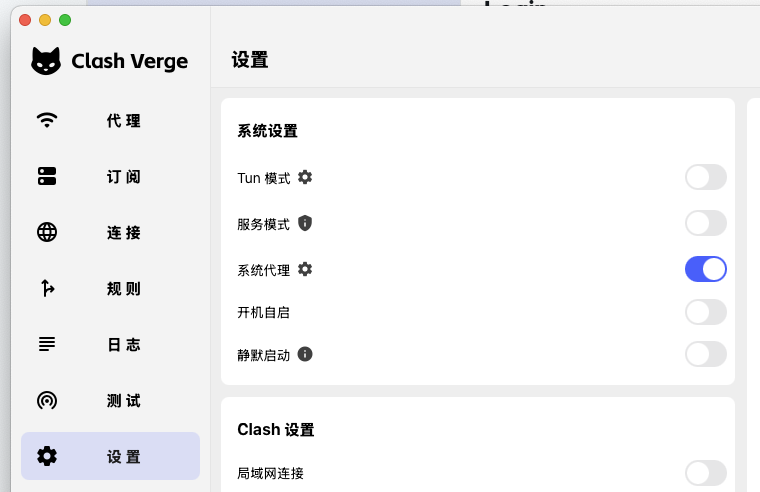
回到首页,打开“系统代理”。浏览器和大多数桌面软件会按照当前规则连接。
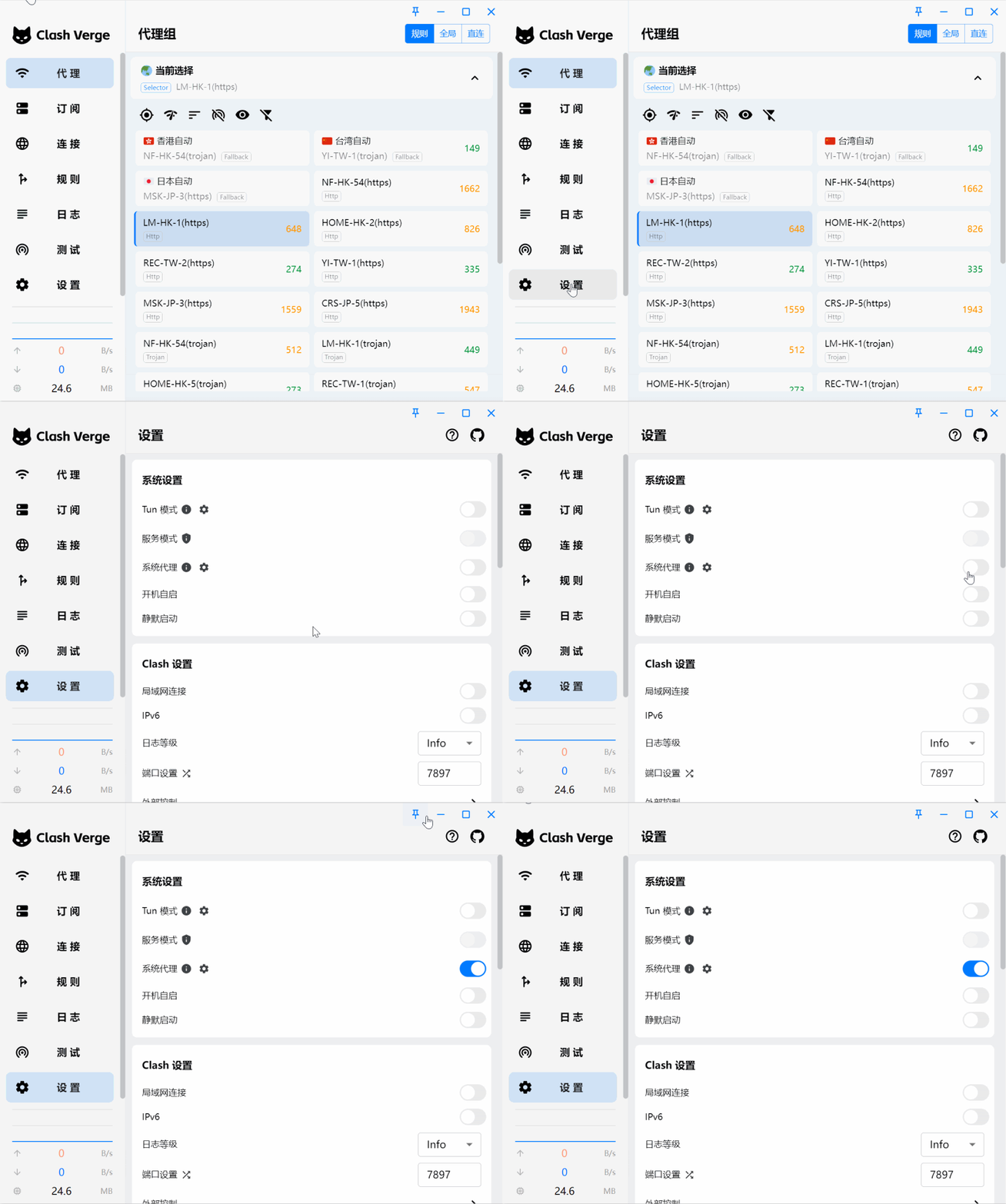
打开目标网站测试。可以正常访问,说明配置已经完成。
8. 更新订阅与关闭代理
节点不可用或列表发生变化时,进入“订阅”页面手动更新。
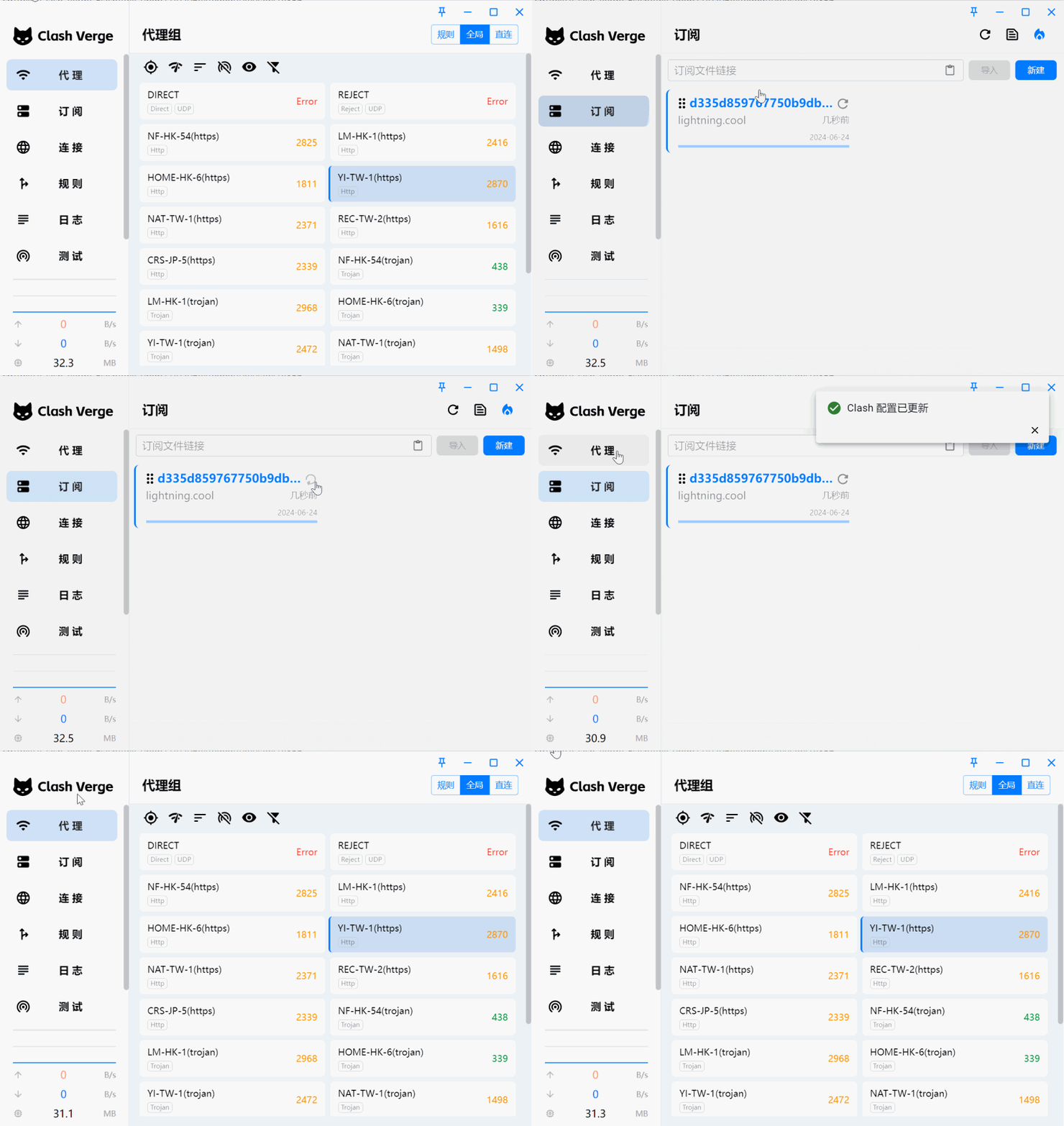
不使用时关闭“系统代理”,网络会恢复为直连。
常见问题
导入后没有节点
重新复制订阅链接并手动更新。确认链接没有空格或缺失,套餐仍然有效。
节点有延迟但网站打不开
确认系统代理已经开启,模式不是“直连”,然后切换节点测试。仍然无效时,退出其他 VPN 或代理客户端。
需要开启 TUN 吗?
浏览器能够正常使用时不需要。只有游戏、命令行或部分软件不读取系统代理时,再考虑开启 TUN。开启后如果网络异常,先检查其他 VPN、虚拟网卡或安全软件是否冲突。