Android 可以使用 Clash for Android 导入 Nexus 订阅。不同版本的菜单名称可能略有区别,但配置流程一致。
1. 下载并安装
直接下载 Clash for Android 2.5.12 APK(约 34 MB)
下载完成后:
- 打开手机的“下载”目录,点击 APK 文件。
- 如果系统阻止安装,按照提示允许当前浏览器或文件管理器“安装未知应用”。
- 返回安装页面,点击“安装”。
- 安装完成后打开 Clash for Android。
安装成功后,建议关闭刚才开启的“安装未知应用”权限。升级时可以直接安装新版 APK,不要先清除应用数据,以免丢失已有配置。
2. 导入配置
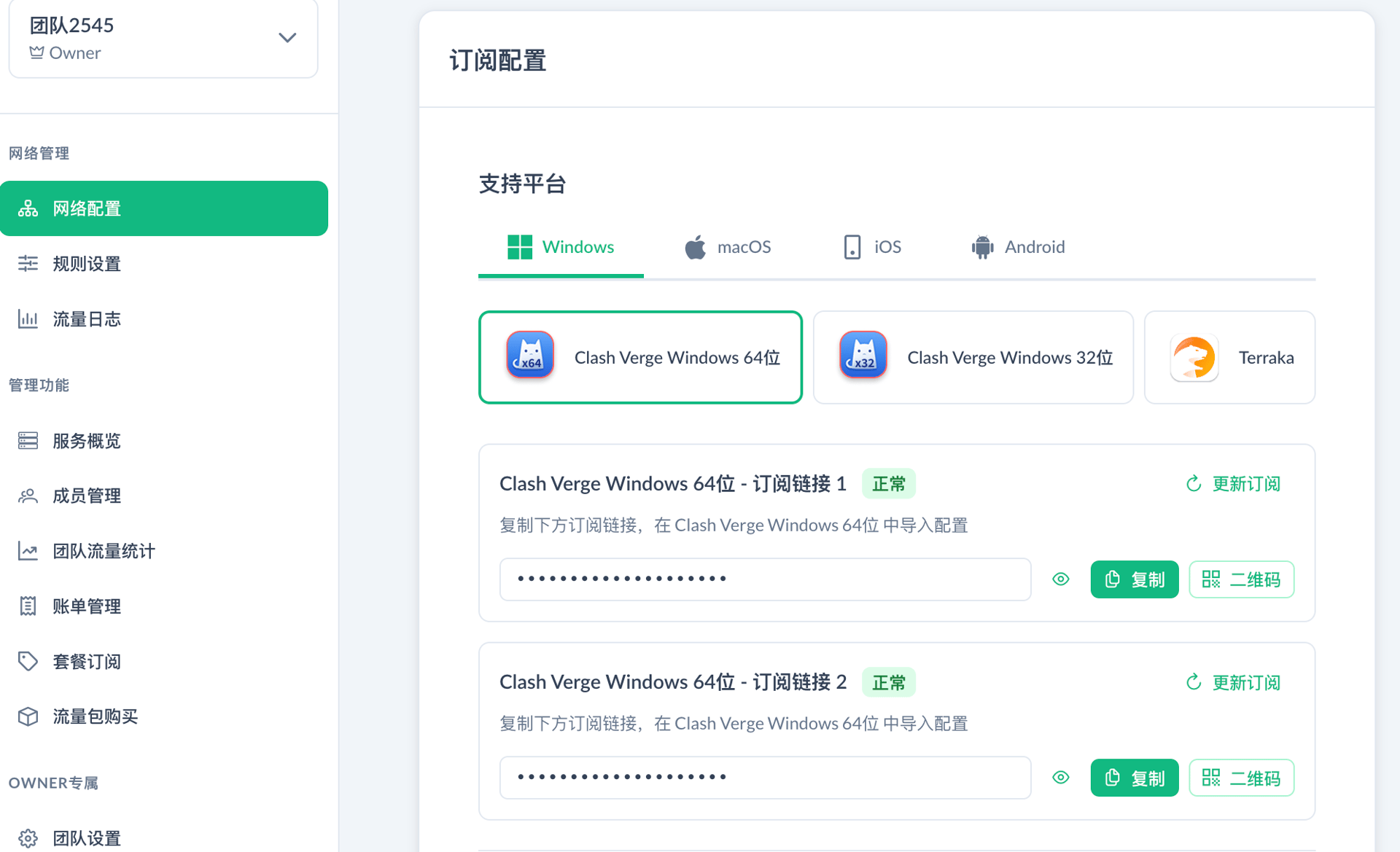
- 在 Nexus 管理后台进入 网络配置,复制 Android 对应的 Clash 订阅地址。
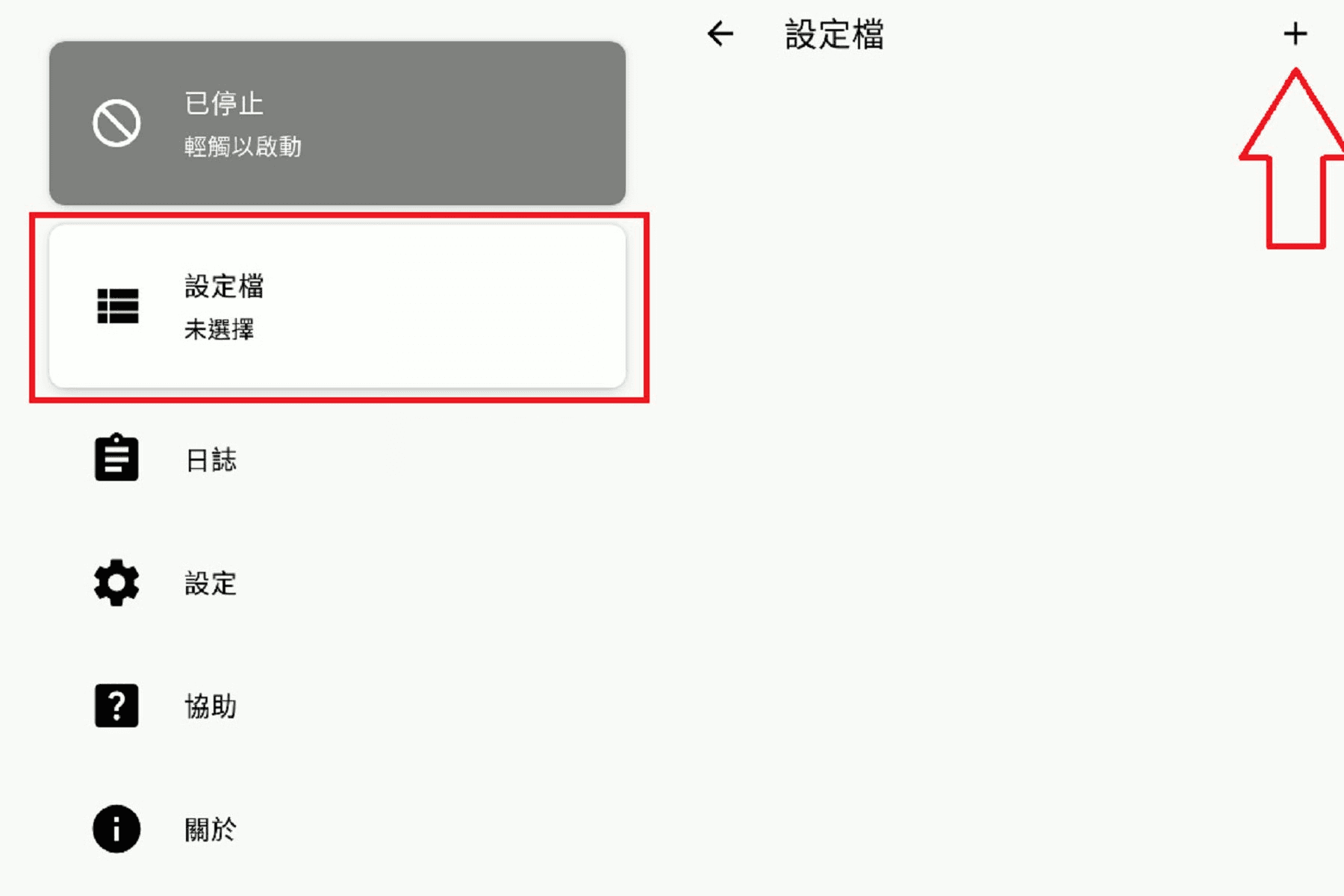
- 打开 Clash Meta,进入 配置(Profiles)。
- 选择 新配置(New Profile)→ URL。
- 名称填写
Nexus VPN,粘贴订阅 URL。 - 保存并点选该配置,使它处于启用状态。
可以把自动更新时间设为 24 小时,节点调整后客户端会定期同步。
3. 启动连接
- 返回应用首页,点击启动按钮。
- 首次启动时,允许系统创建 VPN 连接。
- 进入 代理 页面,选择“自动选择”或手动选择节点。
- 保持 规则(Rule) 模式,然后打开目标网站测试。
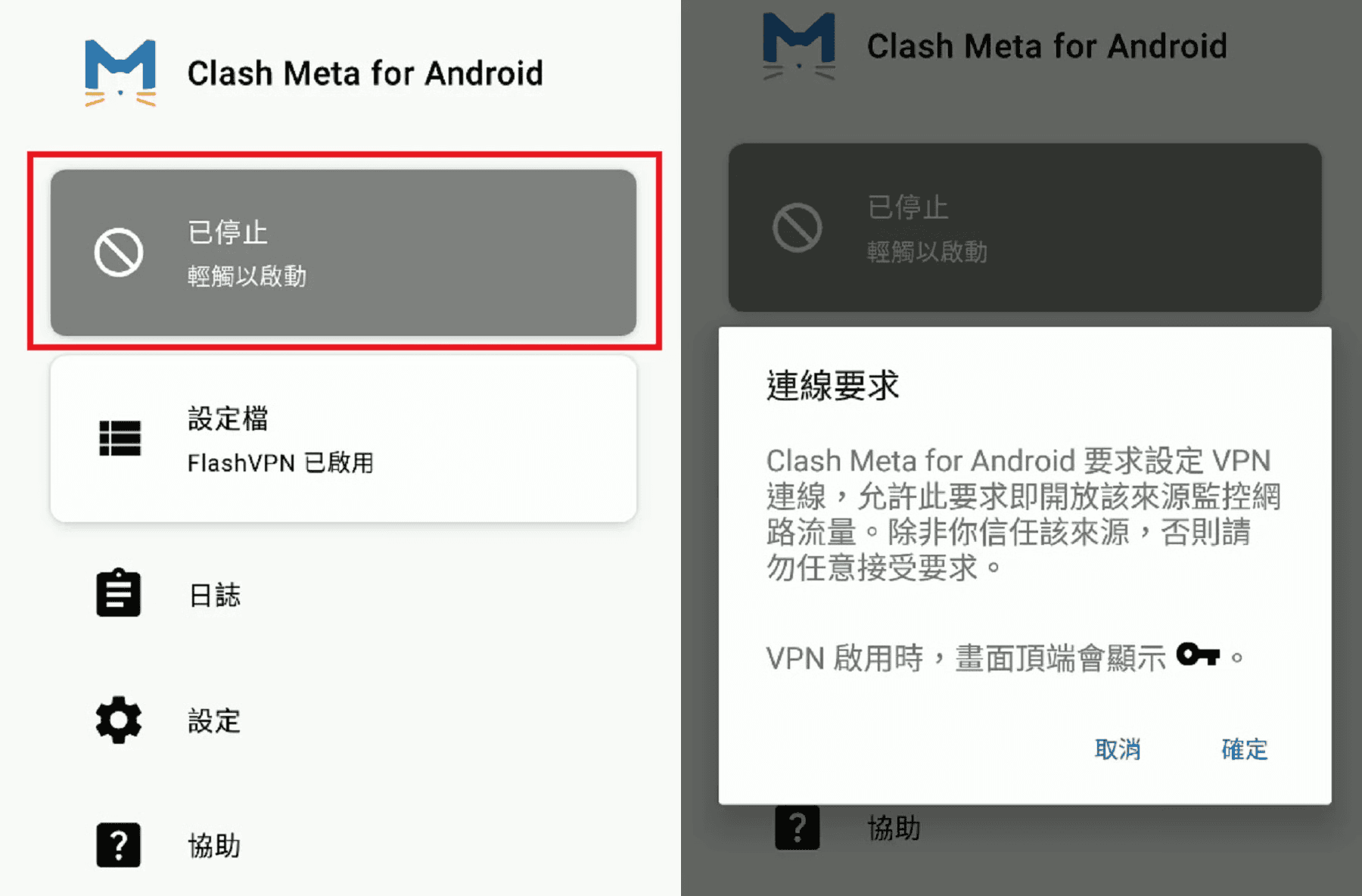
系统状态栏出现 VPN 图标,表示连接已经建立,但不代表每个节点都可用。遇到打不开的网站时应先换节点测试。
4. 更新订阅
进入 配置 页面,打开订阅条目的菜单并选择 更新(Update)。更新完成后重新选择节点。
常见问题
- 点击启动后立即停止: 检查系统是否禁止应用后台运行,或是否有另一个 VPN 正在连接。
- 有节点但无法上网: 确认没有选择“直连”,然后换节点、切换 Wi-Fi/移动数据测试。
- 导入提示失败: 重新复制订阅,确认链接完整且套餐有效。
- 耗电明显: 关闭不需要的日志和连接测试,不使用时停止 VPN。