Mac 使用 Nexus 订阅,需要先安装 Clash Verge Rev,再导入后台提供的订阅链接。新手使用系统代理即可,不需要修改 YAML,也不用先开启 TUN。
1. 下载并安装 Clash Verge Rev
下载完成后:
- 双击
.dmg文件。 - 把 Clash Verge Rev 拖入
Applications(应用程序)文件夹。 - 推出安装镜像。
- 打开“访达 → 应用程序”,启动 Clash Verge Rev。
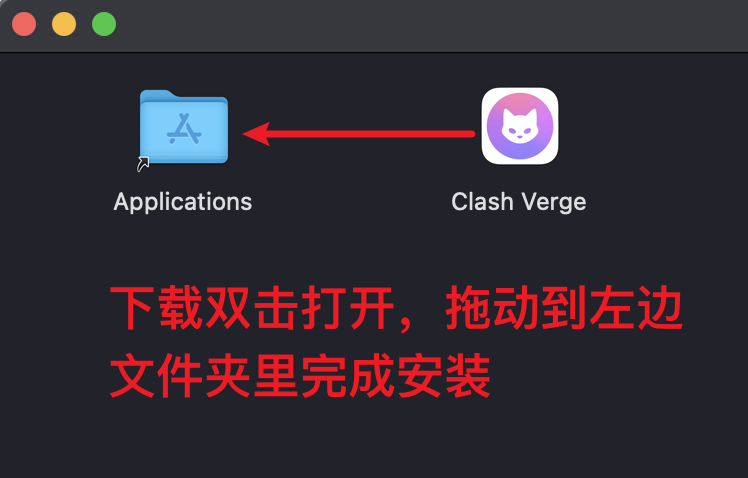
不要一直从 DMG 窗口运行应用。复制到“应用程序”后再打开,后续更新和权限管理会更正常。
macOS 提示无法打开
先确认安装包来自官方 GitHub Release,然后打开“系统设置 → 隐私与安全性”,找到被阻止的 Clash Verge Rev,点击“仍要打开”。
也可以在“应用程序”中按住 Control 点击 Clash Verge Rev,再选择“打开”。不建议为安装应用长期关闭 Gatekeeper。
2. 获取 Nexus 订阅链接
- 登录 Nexus 管理后台。
- 进入“网络配置”。
- 找到 Clash 订阅,点击“复制订阅地址”。
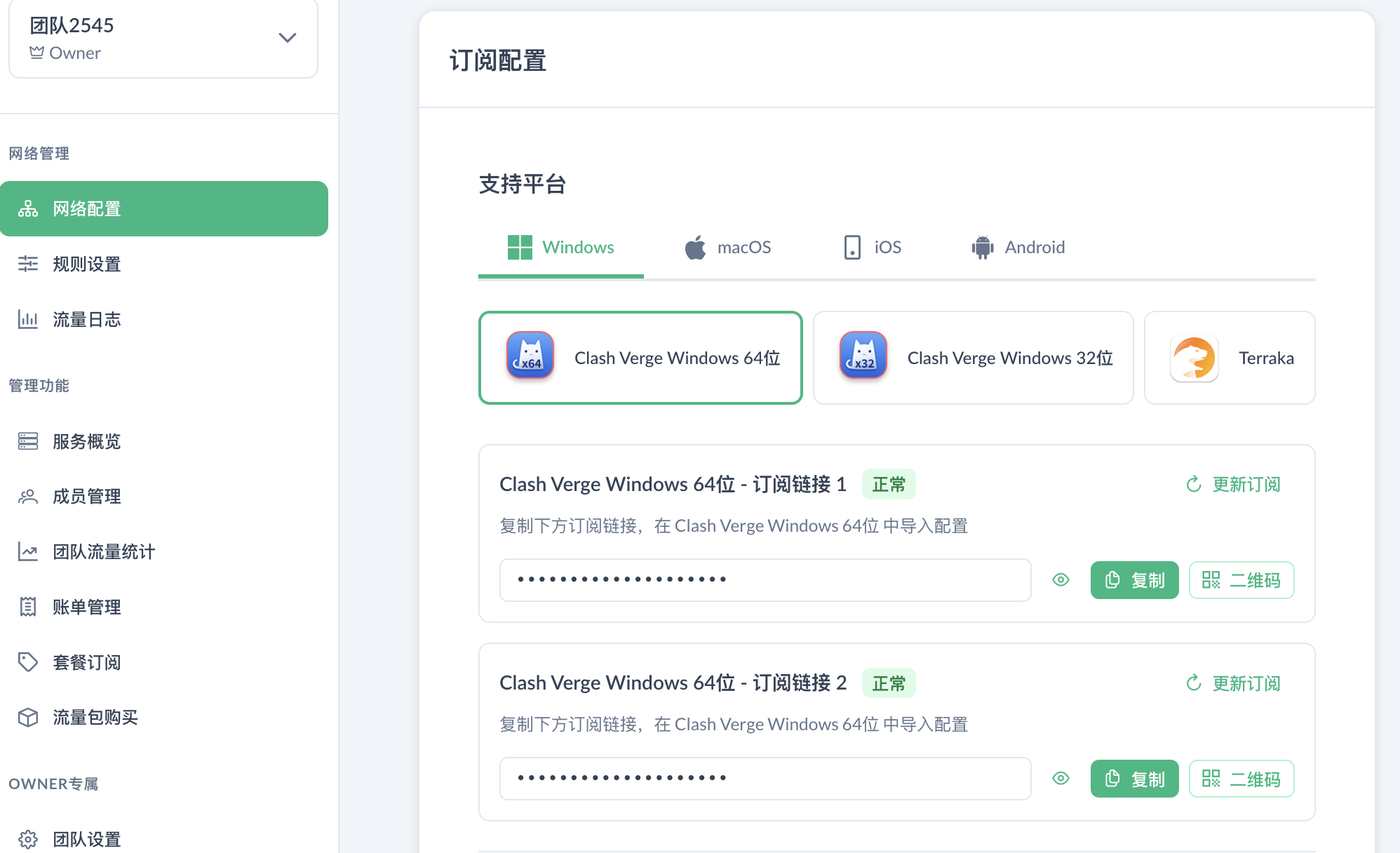
订阅地址包含账户连接信息,不要发送到群聊、论坛或公开代码仓库。
3. 导入订阅
- 打开 Clash Verge Rev,进入“订阅”页面。
- 将订阅链接粘贴到输入框。
- 点击“导入”或“保存”。
- 等待订阅更新完成。
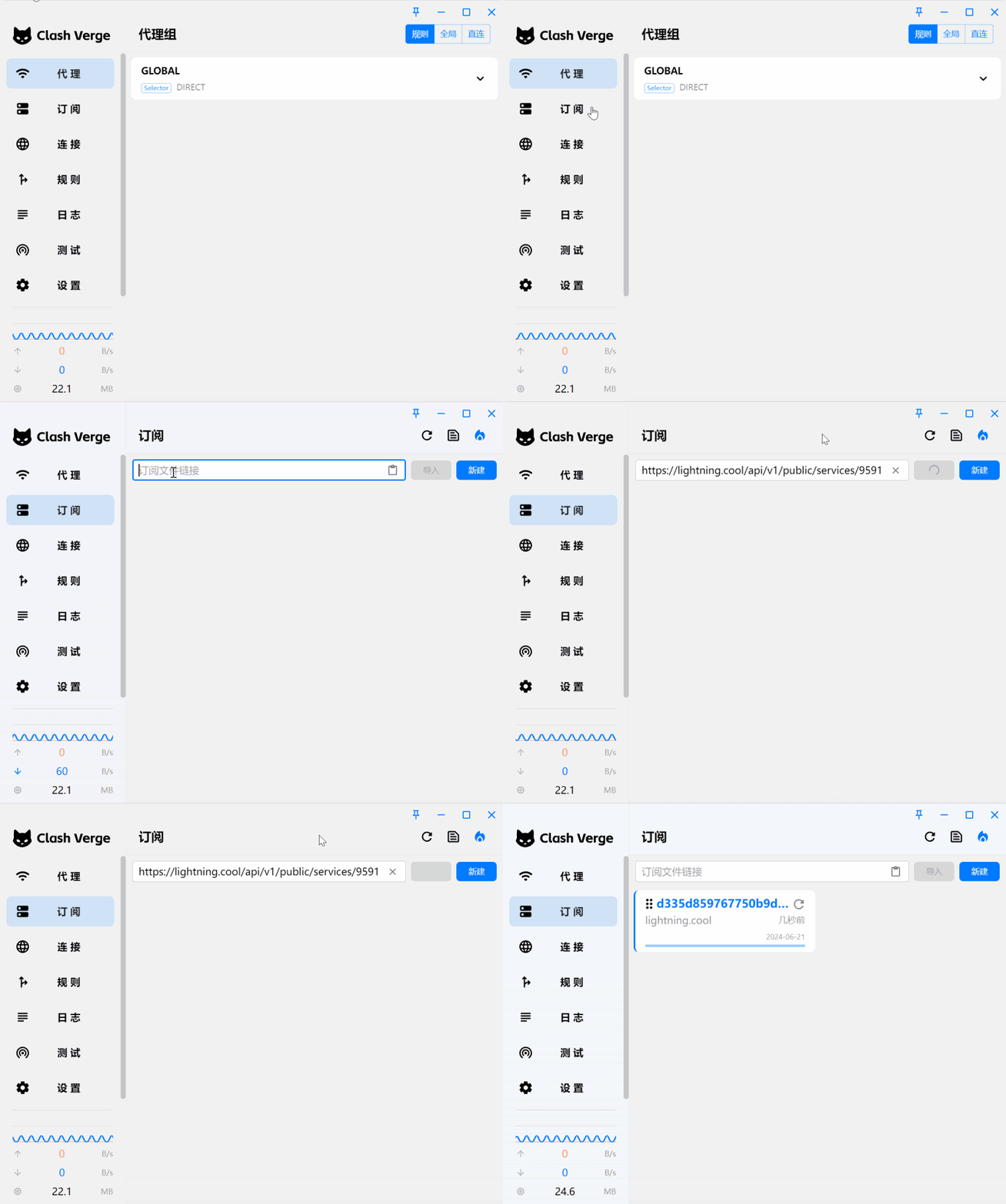
导入成功后,页面会显示配置文件和节点。
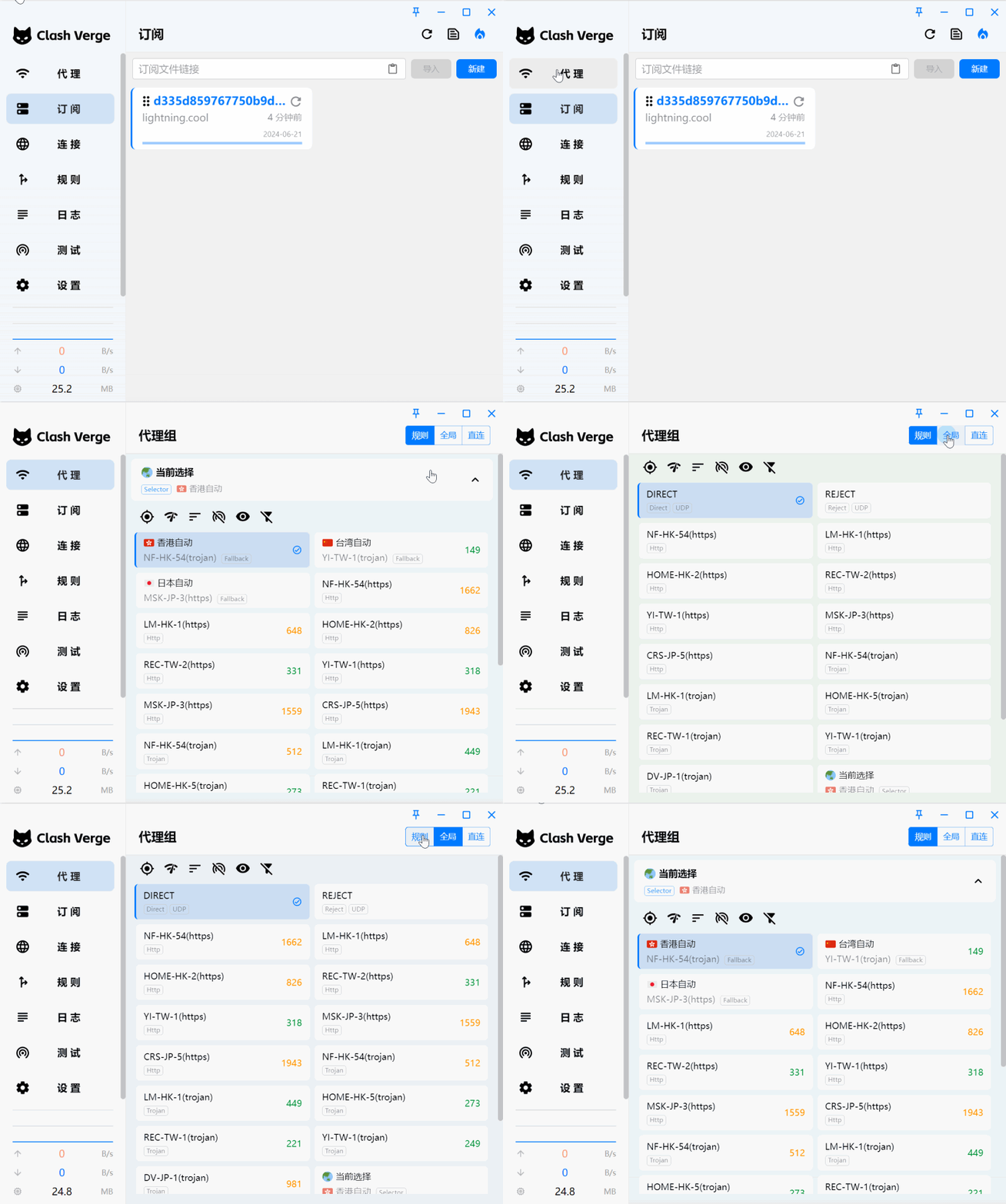
4. 选择节点和模式
进入“代理”页面,选择一个节点或自动选择策略组。
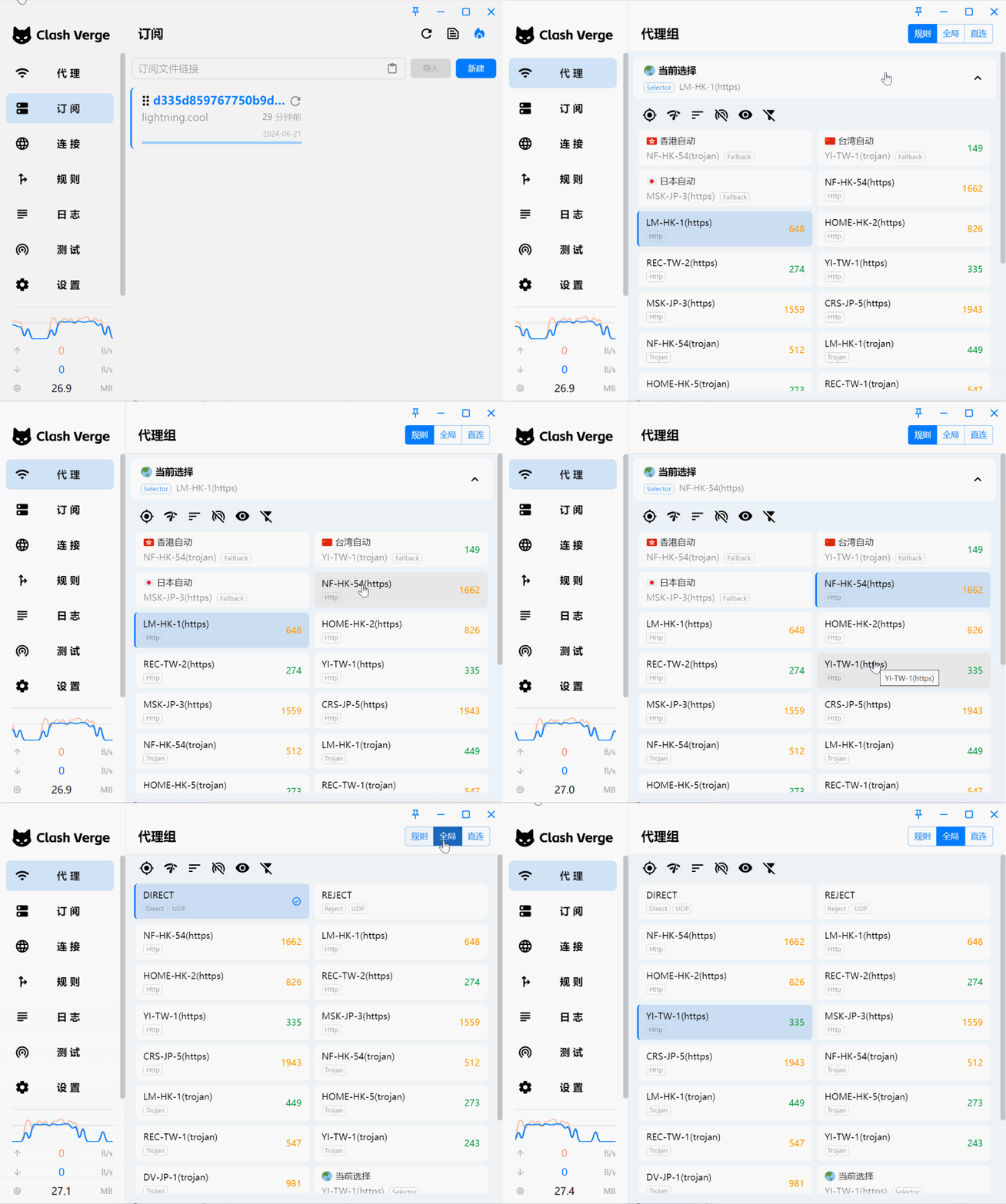
可以运行一次延迟测试。延迟只作参考,最终以目标网站能否稳定打开为准。
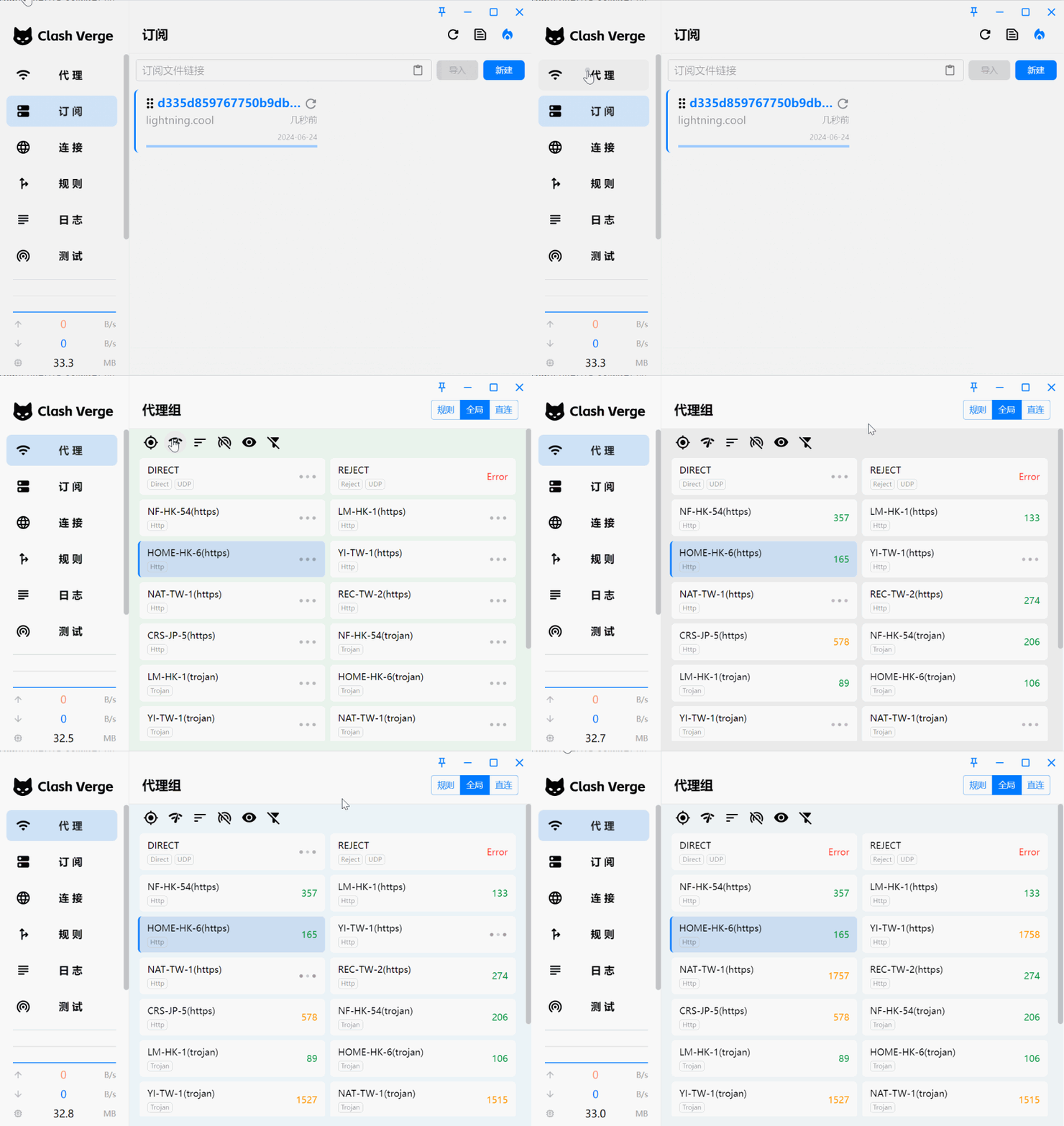
日常使用选择“规则(Rule)”模式。DIRECT 表示直连,REJECT 表示拒绝连接,它们不是代理节点。
5. 开启系统代理
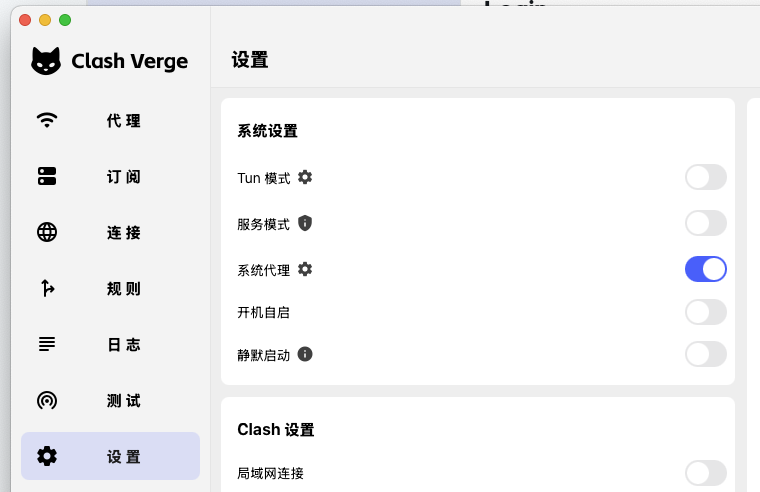
回到首页,打开“系统代理”。浏览器和大多数桌面软件会按照当前规则连接。
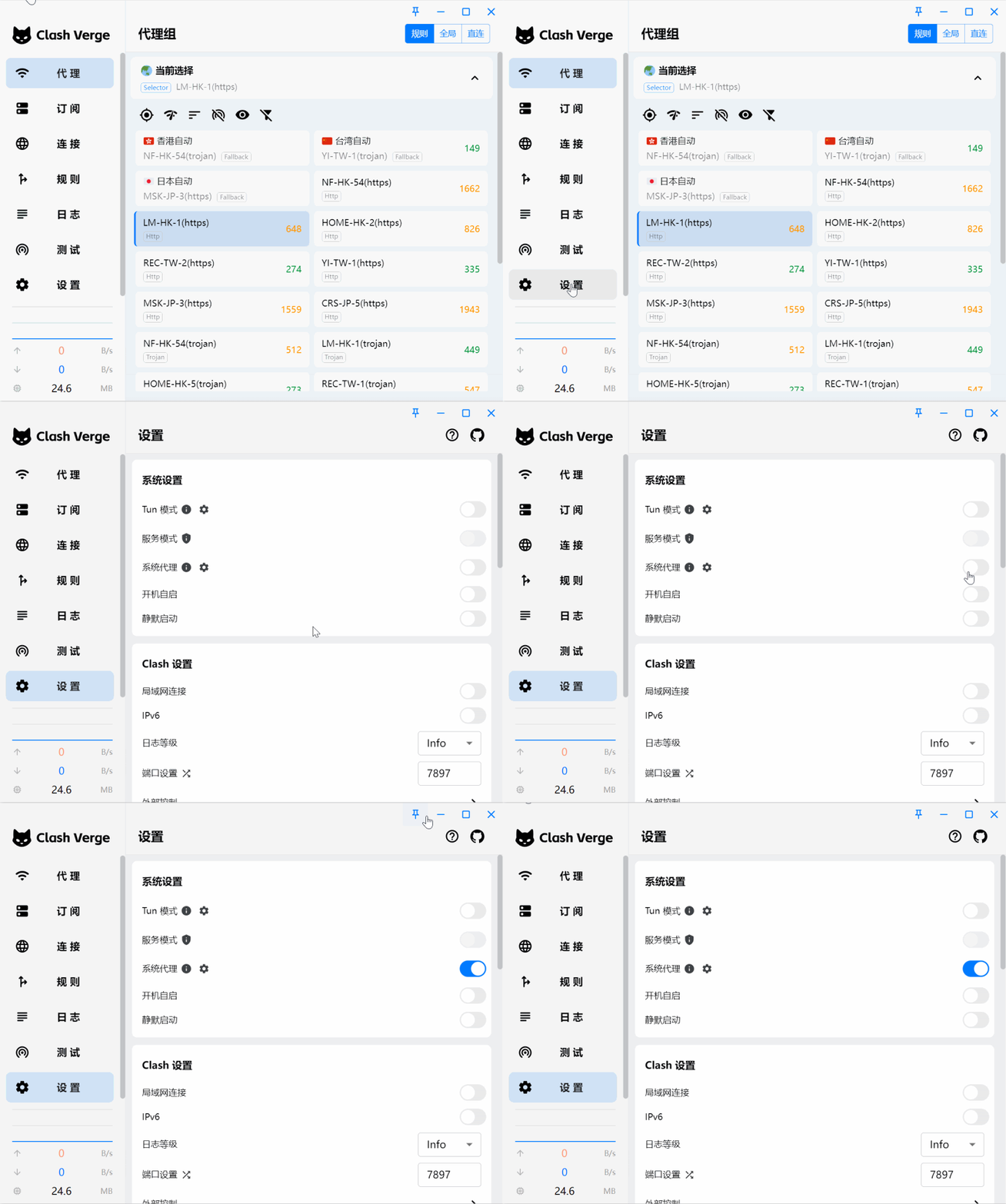
打开目标网站测试。可以正常访问,说明配置已经完成。
6. 更新订阅与关闭代理
节点列表发生变化或节点不可用时,进入“订阅”页面手动更新。
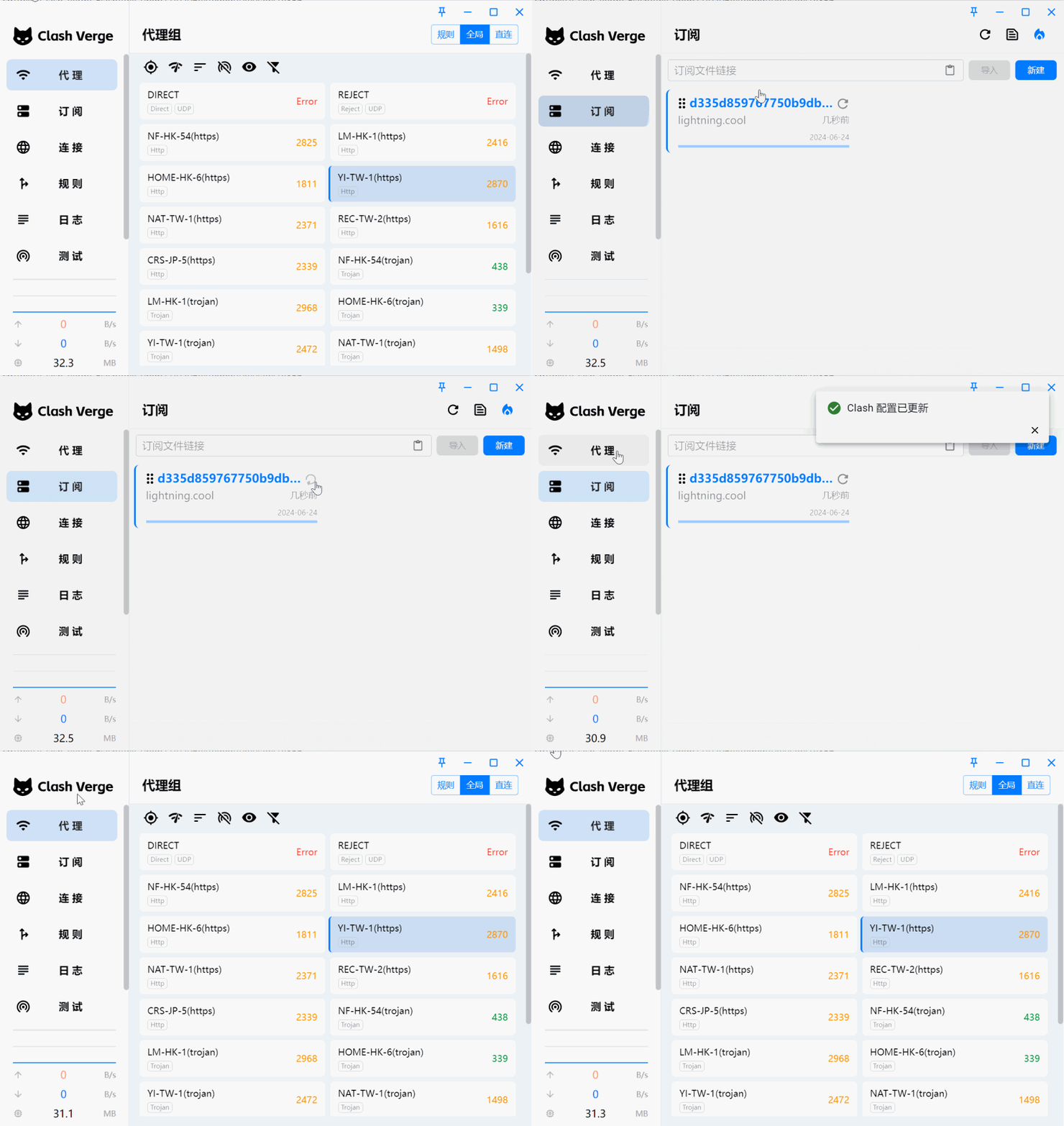
不使用时关闭“系统代理”,网络会恢复为直连。
常见问题
导入后没有节点
重新复制订阅链接并手动更新。确认链接完整、套餐有效,并检查当前网络能否访问订阅地址。
节点正常但网站打不开
确认已经选择节点并打开系统代理,再换一个节点测试。如果只有部分网站打不开,检查分流规则或 DNS。
需要开启 TUN 吗?
浏览器能够正常使用时不需要。只有游戏、命令行或部分桌面软件不读取系统代理时,再考虑开启 TUN。macOS 可能要求管理员密码或网络权限,确认请求来自 Clash Verge Rev 后再允许。