推荐 iPhone 和 iPad 用户使用 Terraka:客户端核心功能免费,无需购买客户端;连接仍需有效的 Nexus 网络服务。
Terraka 可通过 TestFlight 安装,再导入 Nexus 的 Clash 格式订阅。按下方步骤完成安装和配置,界面和版本以实际安装为准。
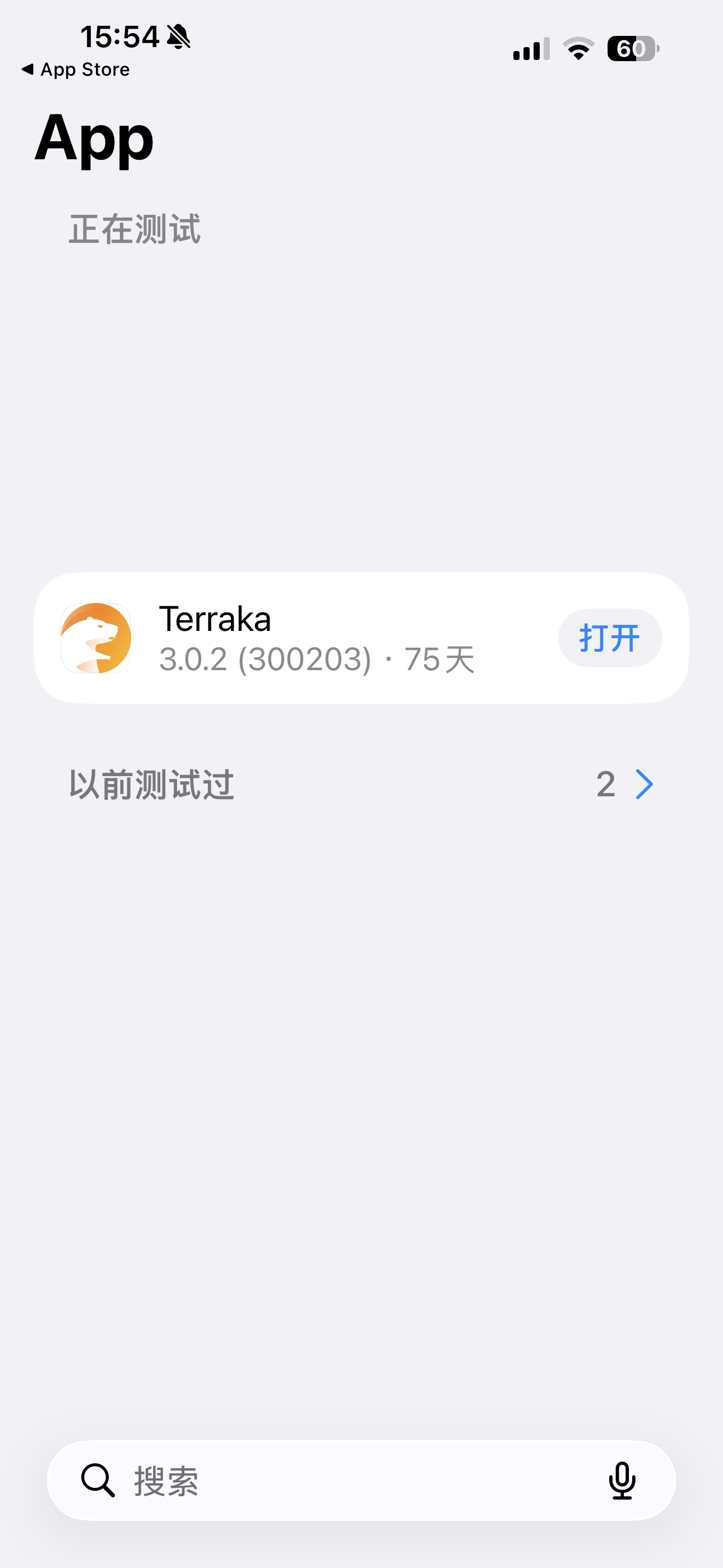
1. 安装 TestFlight 和 Terraka
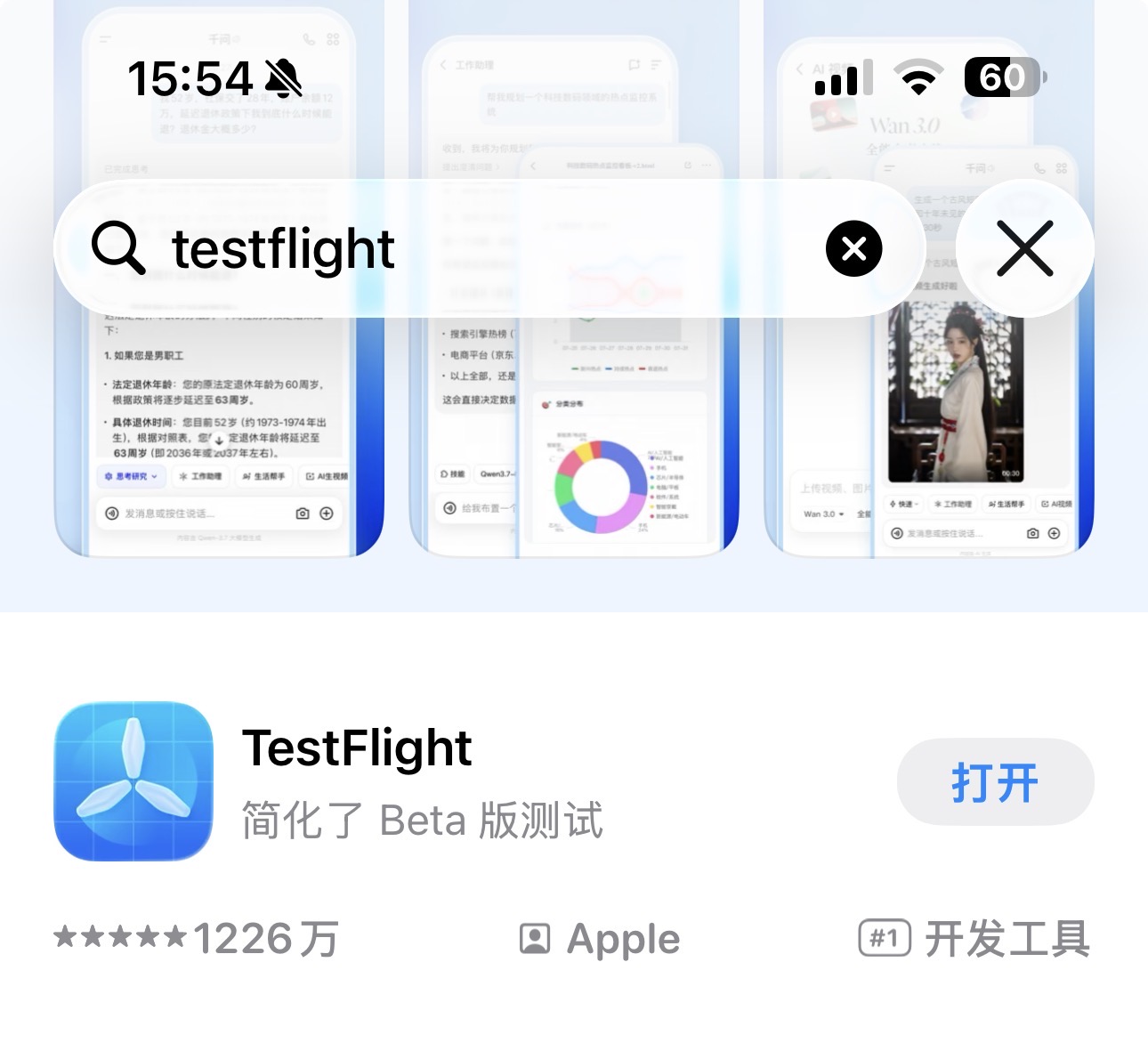
- 在 App Store 下载 TestFlight,确认开发者为 Apple。已安装时可直接打开。
- 在 iPhone 或 iPad 上打开 Terraka TestFlight 邀请链接,选择在 TestFlight 中查看。
- 按提示接受邀请、安装 Terraka,完成后点击“打开”。
TestFlight 中的名额、设备要求和版本有效期以实际提示为准。如果暂时无法加入或版本已过期,可先查看更新,或使用 Shadowrocket 教程。
2. 获取 Nexus 订阅,打开添加节点
- 登录 Nexus 管理后台,进入“网络配置”,选择 iOS 和 Terraka,复制对应的订阅链接。
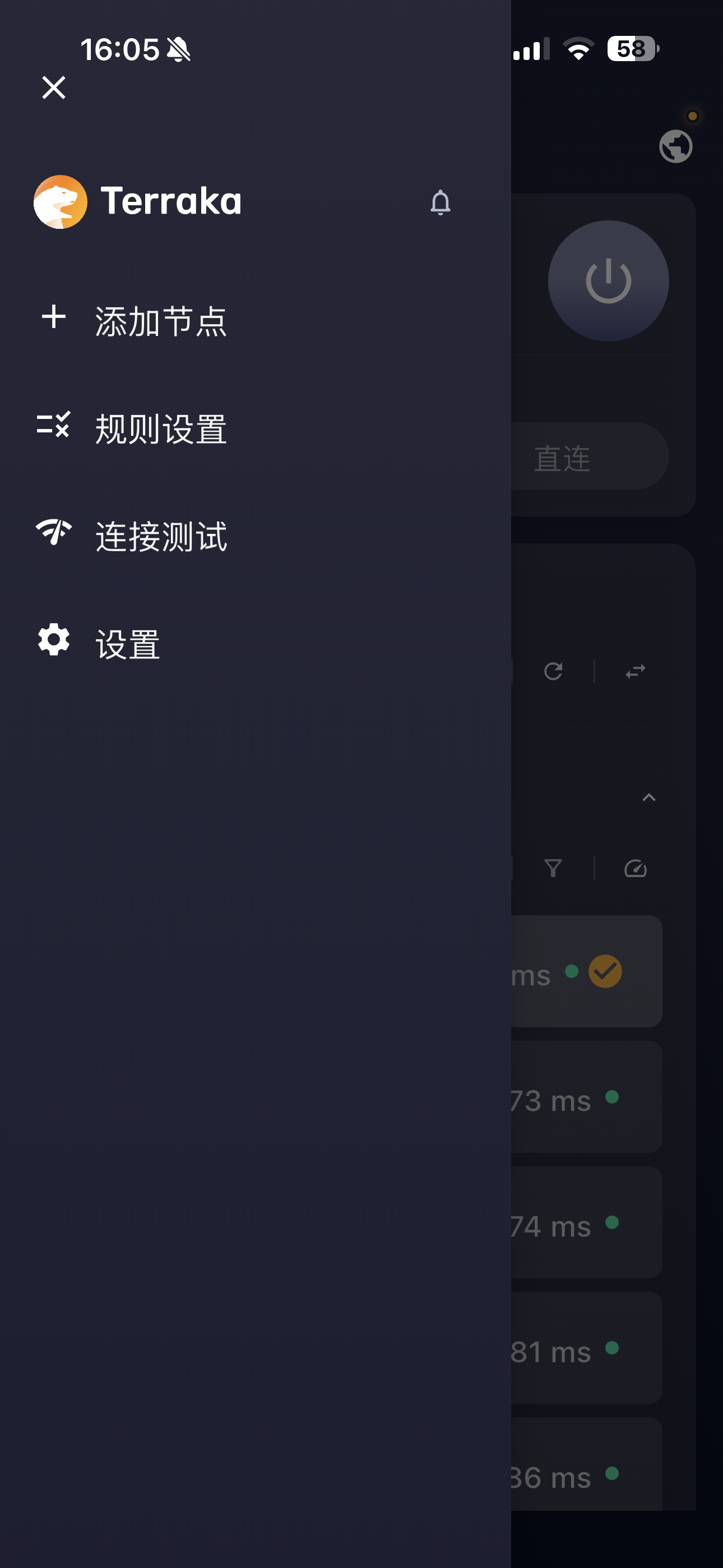
- 打开 Terraka,点击左上角菜单,再点击“添加节点”。
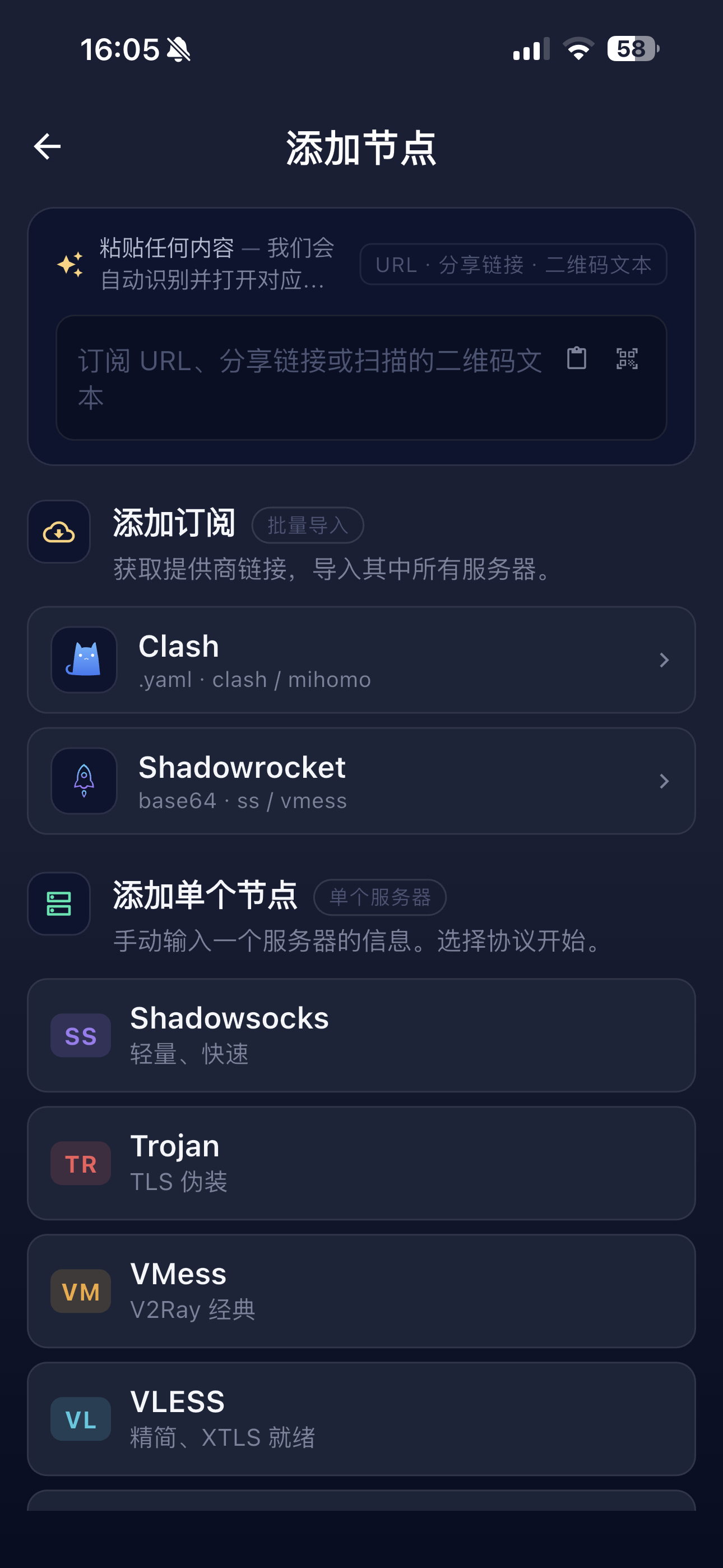
- 将订阅链接粘贴到顶部输入框。识别为“订阅链接 · Clash”后,点击“使用此项”;也可以直接选择“添加订阅 → Clash”。
- 填写备注名称(例如
Nexus),确认 URL 是自己的完整订阅链接、订阅格式为 Clash,点击“添加”,等待节点加载。
订阅地址属于账户凭据,请使用自己的链接,不要公开分享。截图仅展示菜单和空白输入入口。
3. 选择节点并连接
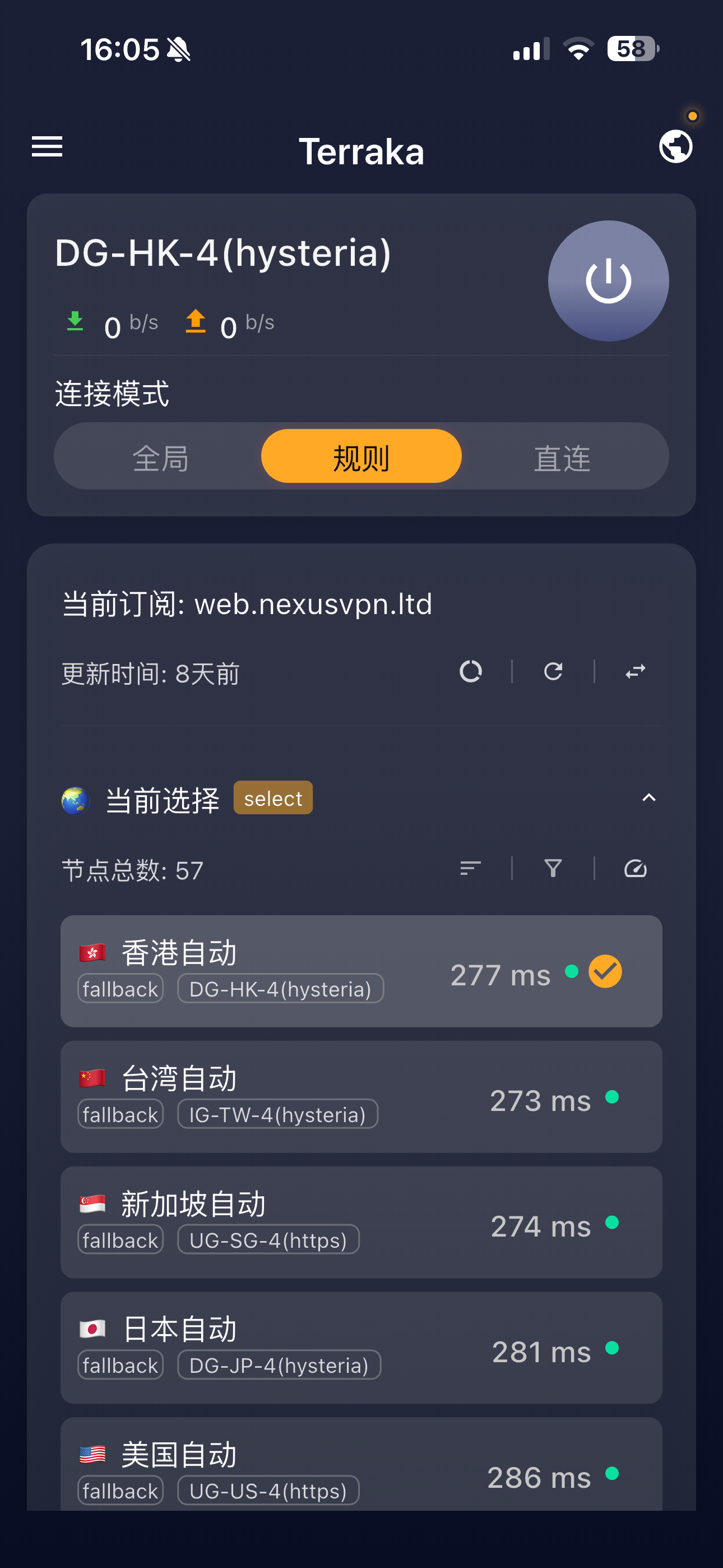
- 返回首页,确认当前订阅下已显示节点,选择一个可用节点。
- 将连接模式设为“规则”,点击电源按钮。
- 首次连接如出现系统 VPN 配置授权,确认来自 Terraka 后按提示允许。
- 连接后打开网页确认网络可用;需要断开时,再次点击电源按钮。
添加后没有节点或无法连接
- 确认复制了 Nexus 中 Terraka 对应的完整订阅链接,格式选择 Clash。
- 检查 Nexus 套餐是否有效、流量是否充足,再更新订阅。
- 确认已允许 VPN 配置,连接模式没有设为“直连”。
- 更换节点,并在 Wi-Fi 与移动网络之间切换测试。