按顺序完成前 5 步,安装、登录并连接;第 6 步介绍流量模式切换。官方客户端登录后自动同步服务,无需手动复制订阅链接。点击截图可查看原图。
1. 下载 APK,等待安装检查
- 在下载与指南选择 Android,下载通用 APK;不确定手机架构时,使用通用版即可。
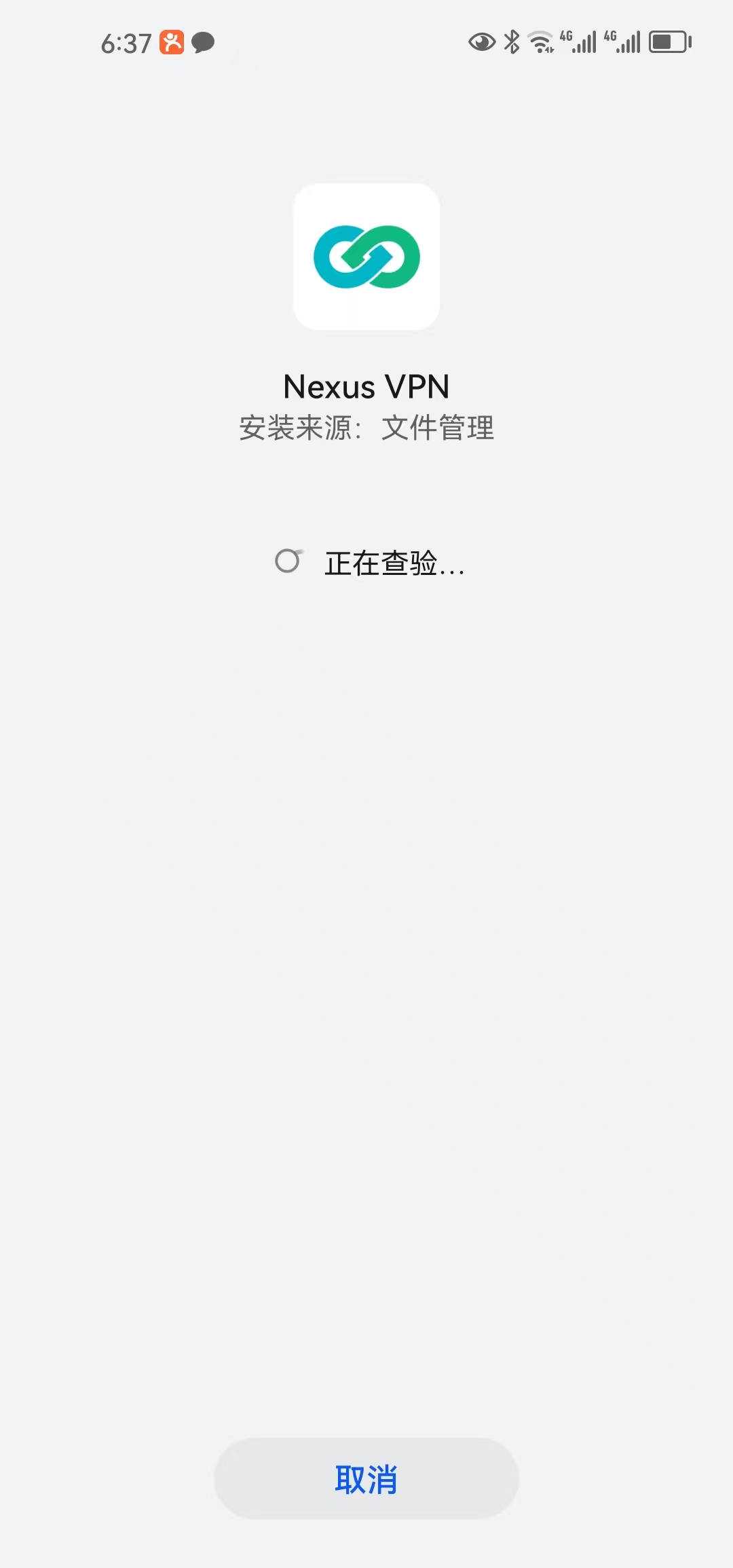
- 从浏览器下载记录或文件管理器打开 APK,确认应用名称为 Nexus VPN,等待系统完成安装检查。
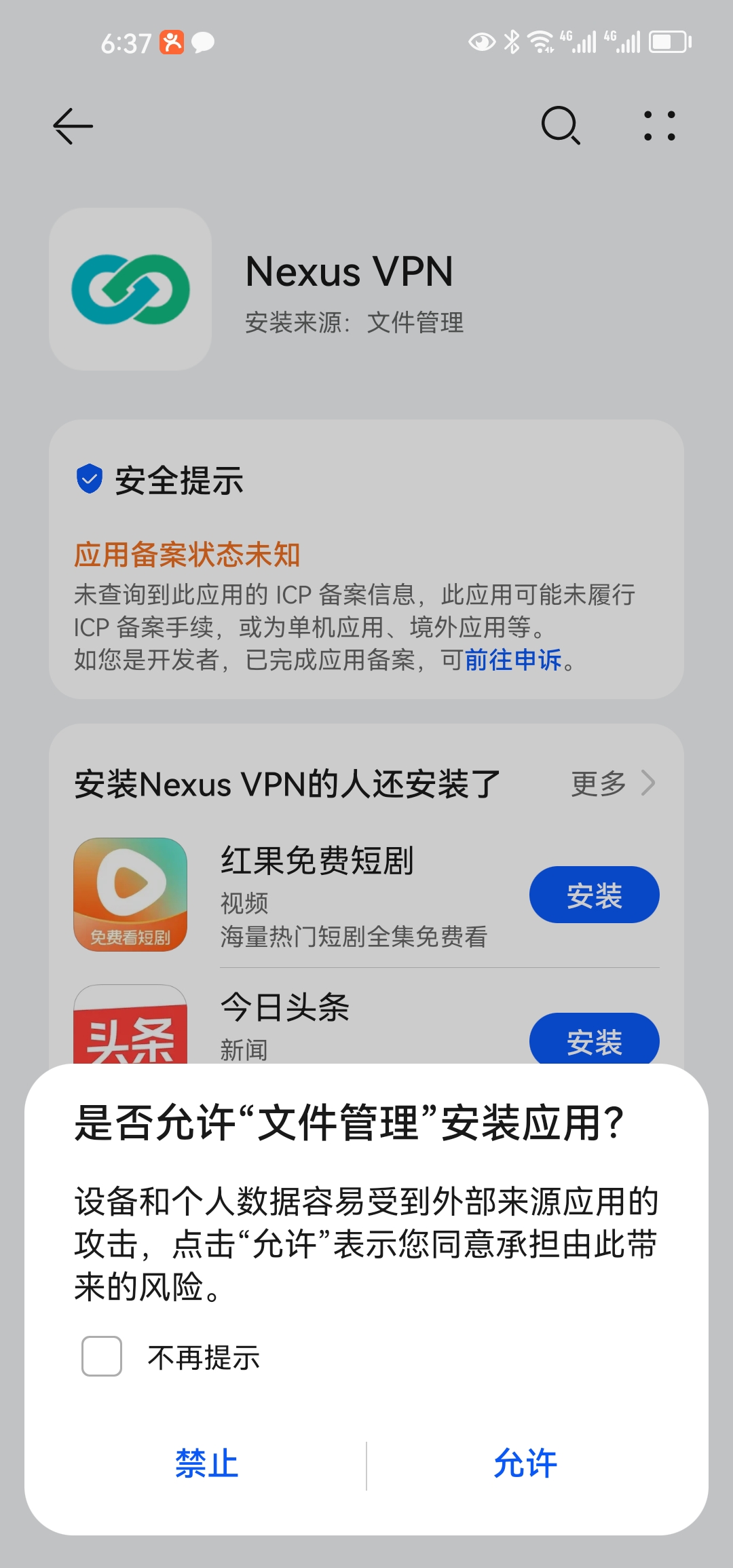
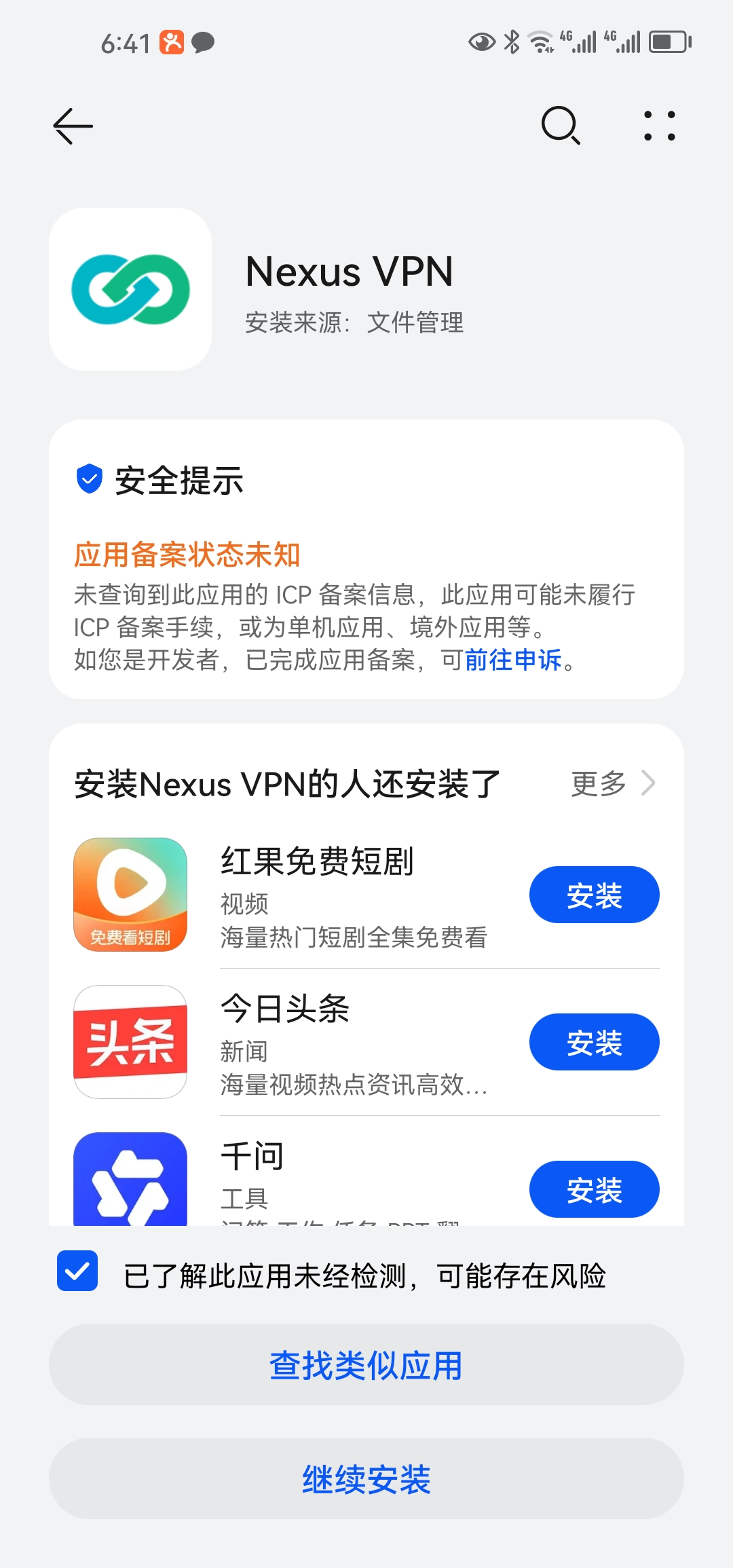
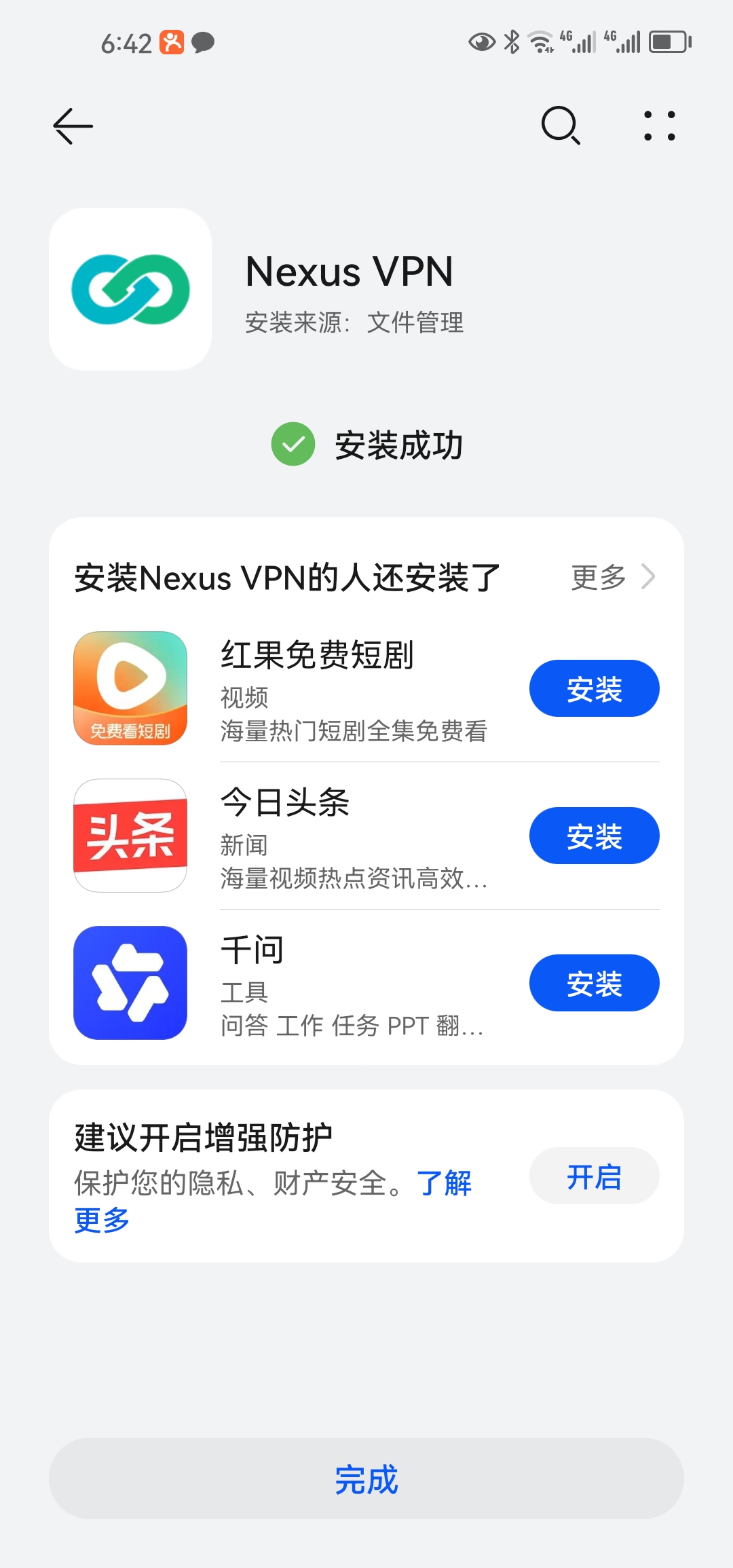
以下安装截图来自同一台手机,不同品牌的提示文字和按钮位置可能不同。
2. 允许当前来源安装,完成安装
- 如出现“是否允许‘文件管理’安装应用”,确认安装包来自本页官方下载入口后,点击“允许”。从浏览器打开时,提示的来源可能是浏览器。
- 如出现截图中的“应用备案状态未知”或“此应用未经检测”提示,先阅读提示并核对来源;确认信任该安装包后,勾选“已了解此应用未经检测,可能存在风险”,点击底部“继续安装”。
- 等待显示“安装成功”,点击“完成”,再从手机桌面打开 Nexus VPN。安装完成后,可关闭刚才为浏览器或文件管理器授予的安装权限。
页面中的“安装 Nexus VPN 的人还安装了”是手机系统推荐,其他应用旁的“安装”和“查找类似应用”都不是安装 Nexus VPN 的必要步骤。
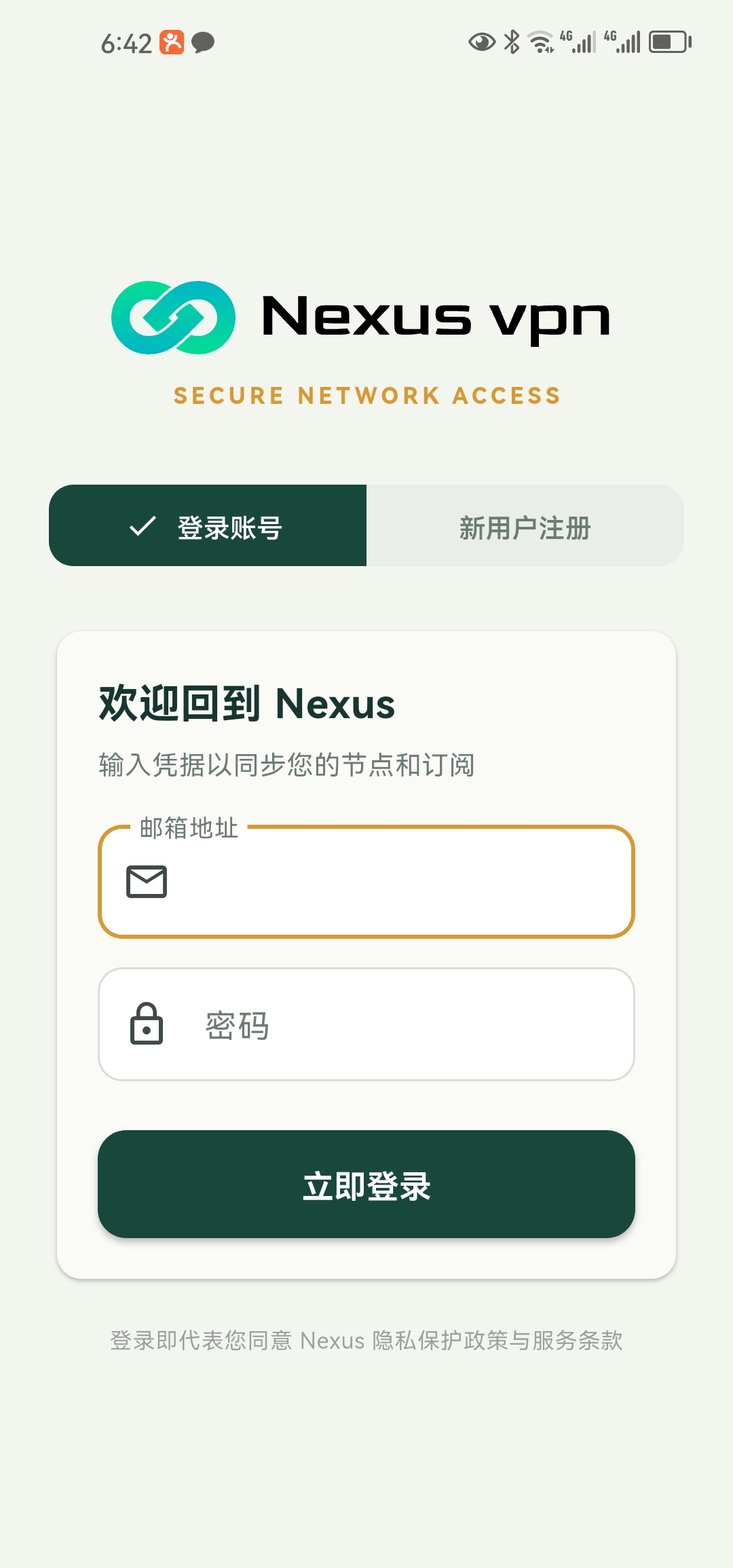
3. 登录 Nexus 账号,同步服务
- 保持“登录账号”选中,输入 Nexus 账号的邮箱地址和密码,点击“立即登录”。没有账号可切换到“新用户注册”。
- 登录后等待节点和订阅自动同步,无需手动复制订阅链接。连接前请确认账号有可用网络服务,可在首页查看“套餐与流量”。
截图中的用户名、套餐、流量和节点仅为示例,以你的账号实际显示为准。
4. 选择节点,按需测速
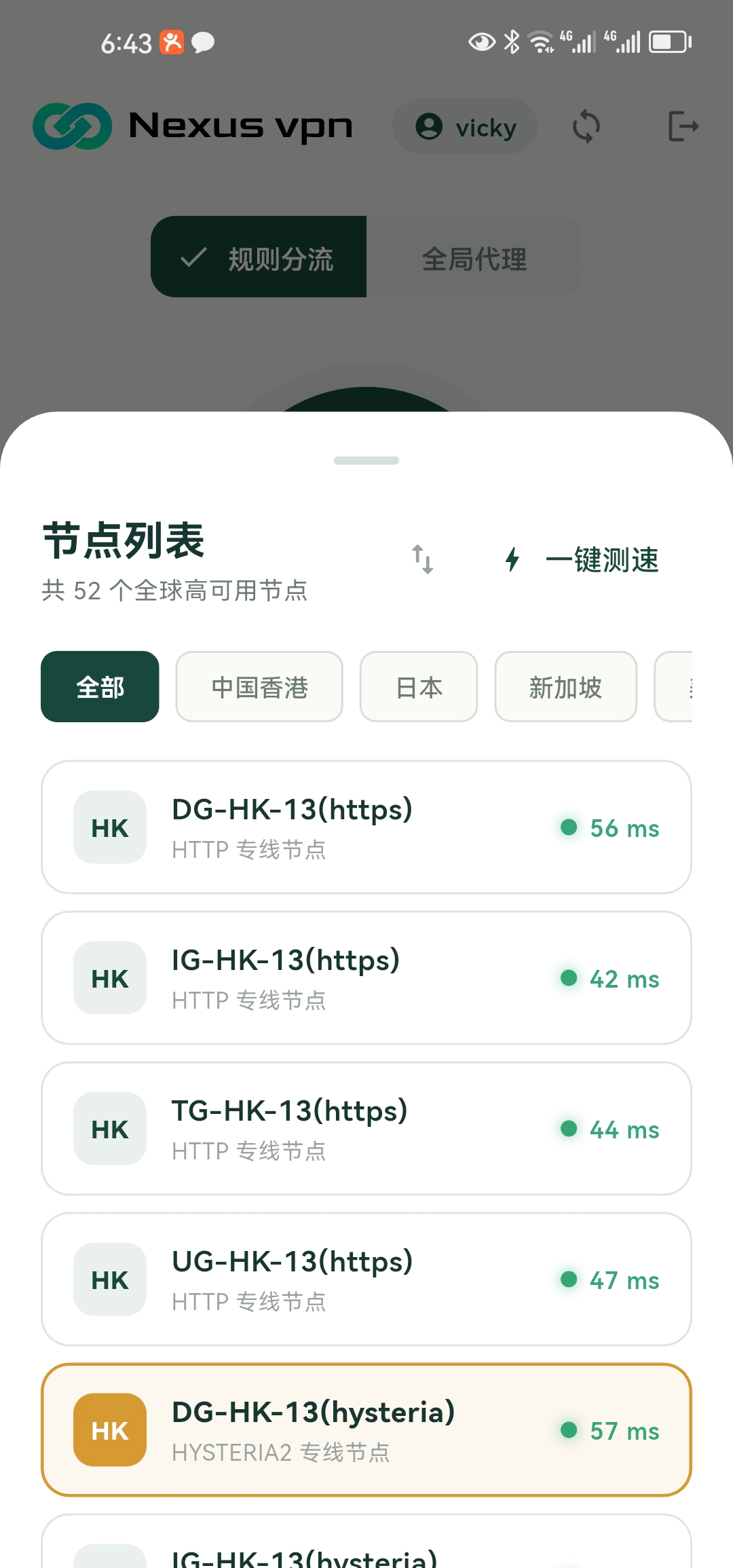
- 在首页点击上传、下载速度下方的节点卡片,打开“节点列表”。
- 选择“全部”或需要的地区,可点击“一键测速”查看节点延迟。
- 点击要使用的节点,返回首页后确认节点卡片显示所选节点。
节点旁的毫秒数表示测速延迟,不代表已经连接;节点数量和可选地区以你的服务为准。
5. 点击连接,确认网络可用
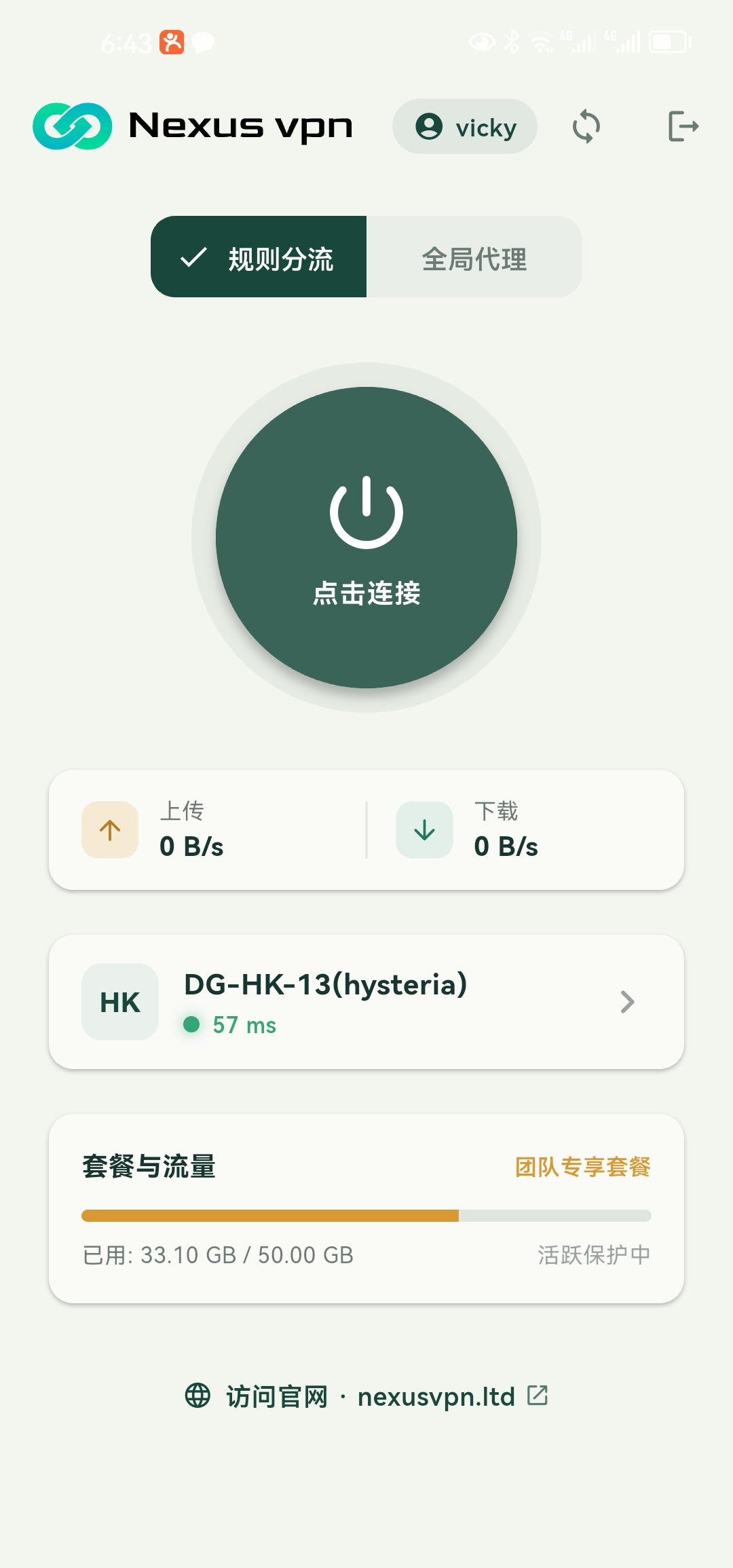
- 在首页选择“规则分流”,点击中央的“点击连接”电源按钮。
- 首次连接如出现 Android 系统 VPN 连接请求,确认请求来自 Nexus VPN 后,按提示允许。
- 等待客户端显示已连接,再打开网页或应用确认网络可用。结束使用时,再次点击中央电源按钮断开连接。
截图中的按钮仍显示“点击连接”,代表尚未连接。不要仅根据节点延迟或“活跃保护中”等套餐文字判断连接是否成功。
6. 按需切换规则分流与全局代理
- 规则分流:按配置规则决定哪些流量走代理,日常使用可先选择此项。
- 全局代理:将进入客户端的流量统一通过代理转发,需要时点击首页顶部“全局代理”切换。
- 切换后检查网页或应用能否正常访问;需要恢复规则分流时,点击“规则分流”。
常见问题
登录后没有节点或可用服务怎么办?
先等待同步,也可点击首页右上方的刷新图标重新同步。仍未显示时,回到 Web 的“网络配置”页面查看服务状态;团队成员可联系管理员确认服务分配,套餐过期时先处理续费。
点击连接后仍无法访问怎么办?
确认已允许 Nexus VPN 的系统 VPN 连接请求、服务有效,并断开其他正在连接的 VPN 或代理应用。尝试重新测速、选择其他节点后连接。仍然失败时,记录手机型号、Android 版本、客户端版本及错误提示后联系支持。