Nexus VPN 官方客户端使用你的 Nexus 账号登录,无需手动复制订阅链接。按顺序完成前 4 步即可开始使用;需要 TUN 模式时再看第 5 步。点击截图可查看原图。
1. 下载安装包,启动安装向导
- 在下载与指南选择适合电脑的 Windows 安装包:普通 Intel / AMD 电脑选择 x64,Windows on ARM 设备选择 ARM64。不确定时,可在“设置 → 系统 → 关于”中查看系统类型。
- 优先选择标准版;只有 WebView2 缺失或无法安装时,再选择对应架构的内置 WebView2 版本。
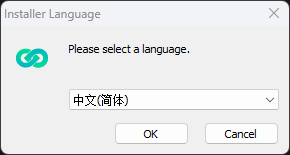
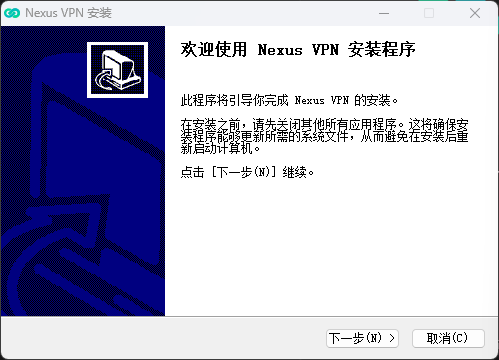
- 双击下载的 .exe 安装程序,语言选择“中文(简体)”,点击“OK”。进入欢迎页面后,点击“下一步”。
2. 完成安装并启动客户端
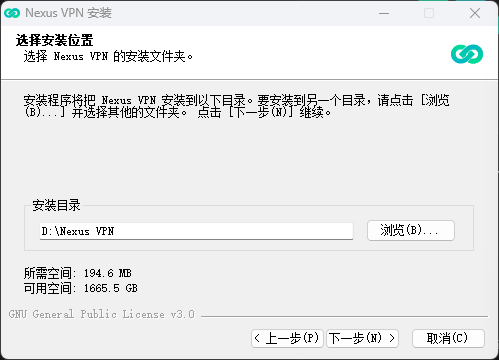
- 选择安装目录,点击“下一步”。可以保留安装程序给出的目录,也可以点击“浏览”更换位置。
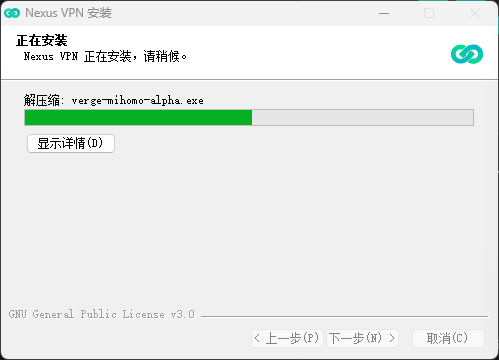
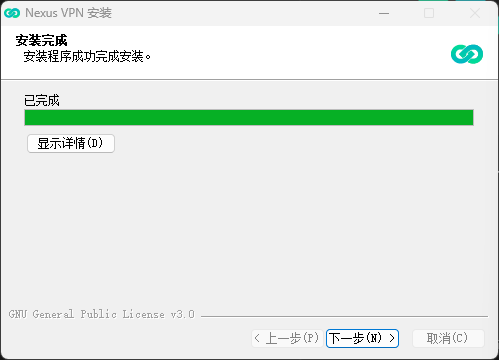
- 等待安装进度完成。出现“安装完成”后,点击“下一步”。
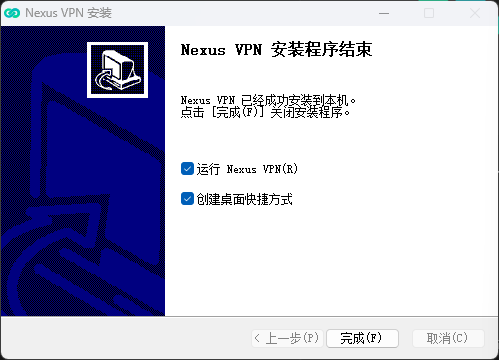
- 在安装程序结束页面,按需保留“运行 Nexus VPN”和“创建桌面快捷方式”,点击“完成”。若未勾选运行,可从桌面快捷方式或开始菜单打开客户端。
截图中的 D:\Nexus VPN 是示例安装位置,不必使用相同盘符或目录。
3. 登录 Nexus 账号
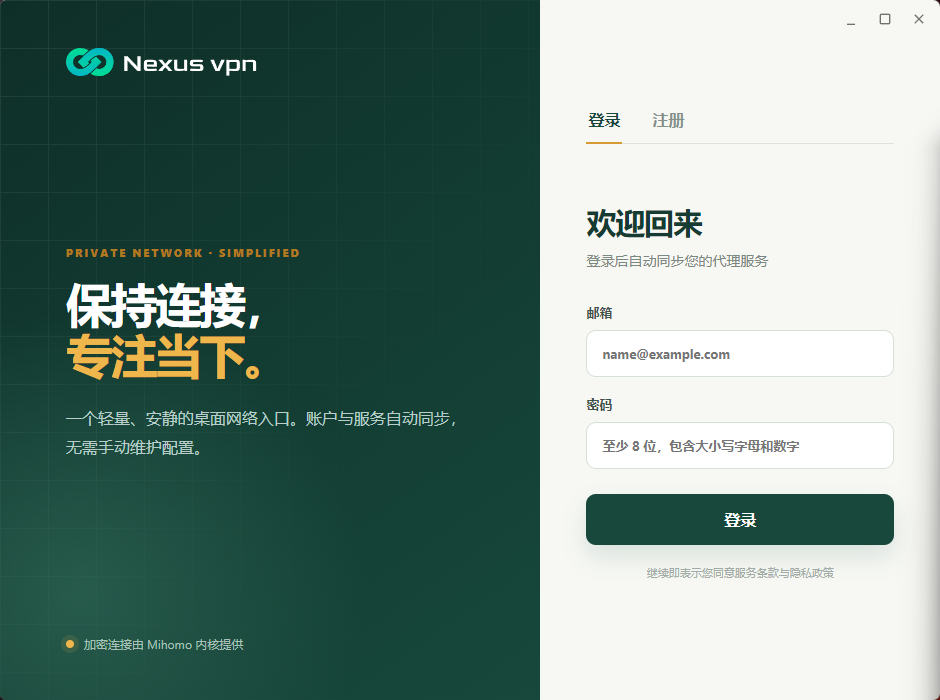
- 输入 Nexus 账号的邮箱和密码,点击“登录”。没有账号可切换到“注册”。
- 登录后等待服务同步,无需手动复制订阅链接。连接需要账号有可用网络服务;可在首页查看当前配置、流量和服务有效期。
截图中的账号、团队、流量和有效期仅为示例,以你的账号为准。
4. 选择节点并连接
- 点击顶部“节点”,选择需要的地区或具体节点,再返回“连接”。
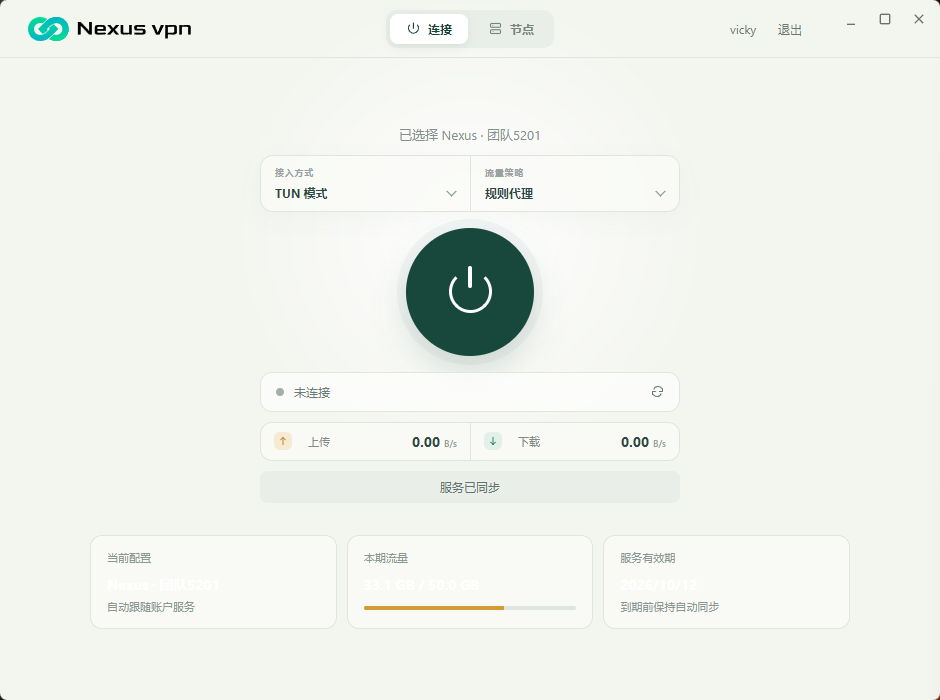
- 在“接入方式”中选择“系统代理”,在“流量策略”中选择“规则代理”,点击中央电源按钮。需要接管更多应用时,也可以按第 5 步选择 TUN 模式。
- 等待状态栏显示已连接,再打开网页确认可以正常访问。再次点击中央电源按钮可断开连接。
下图展示连接页面的位置:虽然已选择“TUN 模式”和“规则代理”,状态仍为“未连接”,需要点击中央电源按钮开始连接。
5. 可选:切换 TUN 模式
- 需要接管更多应用的网络流量时,打开连接页的“接入方式”菜单,直接选择“TUN 模式”。
- Windows 可直接切换 TUN 模式,无需系统认证。
- 如果当前未连接,点击中央电源按钮;等待状态栏显示已连接后,检查网页或应用能否正常访问。
- 需要恢复系统代理时,在“接入方式”中重新选择“系统代理”,并确认连接状态。
6. 按需切换流量策略
- 打开连接页的“流量策略”菜单,按需要选择规则代理、全局代理或直连。
- 规则代理:按配置规则分流,可作为日常使用的起点。
- 全局代理:将接入客户端的流量统一走代理。
- 直连:将接入客户端的流量直接连接,不使用代理。
- “接入方式”决定流量如何进入客户端,“流量策略”决定进入后的流量如何转发。系统代理不会接管所有应用;需要时可尝试 TUN 模式。
常见问题
登录后没有可用服务怎么办?
回到 Web 的“网络配置”页面查看服务状态。团队成员可联系管理员确认服务分配;套餐过期时先处理续费。
登录成功但无法连接怎么办?
确认服务有效,断开其他正在连接的 VPN 或代理客户端,核对节点和连接状态后重试。仍然失败时,记录系统版本、Nexus VPN 版本和错误提示后联系支持,截图中不要包含密码或完整订阅地址。