
title: Clash Verge 配置保姆级教程:Windows 与 Mac 用户全流程指南 description: 这是一篇针对 Windows 和 Mac 用户的 Clash Verge 配置保姆级教程,手把手教你如何高效配置并使用 Nexus VPN 节点,实现全平台快速上手。 keywords: [Clash Verge 教程, Clash Verge 配置, How to configure Clash Verge, Windows Clash Verge 指南, Mac Clash Verge 安装]
Clash Verge 配置保姆级教程:Windows 与 Mac 用户全流程指南
在追求高效、稳定的网络环境时,一款优秀的客户端至关重要。Clash Verge 作为目前主流的开源 Clash 客户端,以其简洁的界面和强大的内核支持(如 Meta 内核),成为了许多用户的首选。本文是一篇保姆级教程,将详细教你如何在 Windows 和 Mac 系统上,通过 Clash Verge 完美配置 Nexus VPN 服务。
第一步:获取 Clash Verge 客户端
在开始配置前,请根据您的操作系统下载对应的安装包。Clash Verge 支持多种架构,请务必根据自己的硬件选择:
- Windows 系统:
- Mac 系统:
- Intel 芯片:选择对应的 Intel 版本安装包。
- M 芯片 (M1/M2/M3):请务必选择 M 芯片版本以获得最佳性能。
第二步:获取 Nexus VPN 订阅链接
- 登录 Nexus VPN 管理后台。
- 进入「网络配置」或「我的订阅」页面,确保您的套餐处于激活状态。
- 在平台选择列表中找到 Clash 选项,点击「复制订阅地址」。这个链接将包含您所有的线路信息。
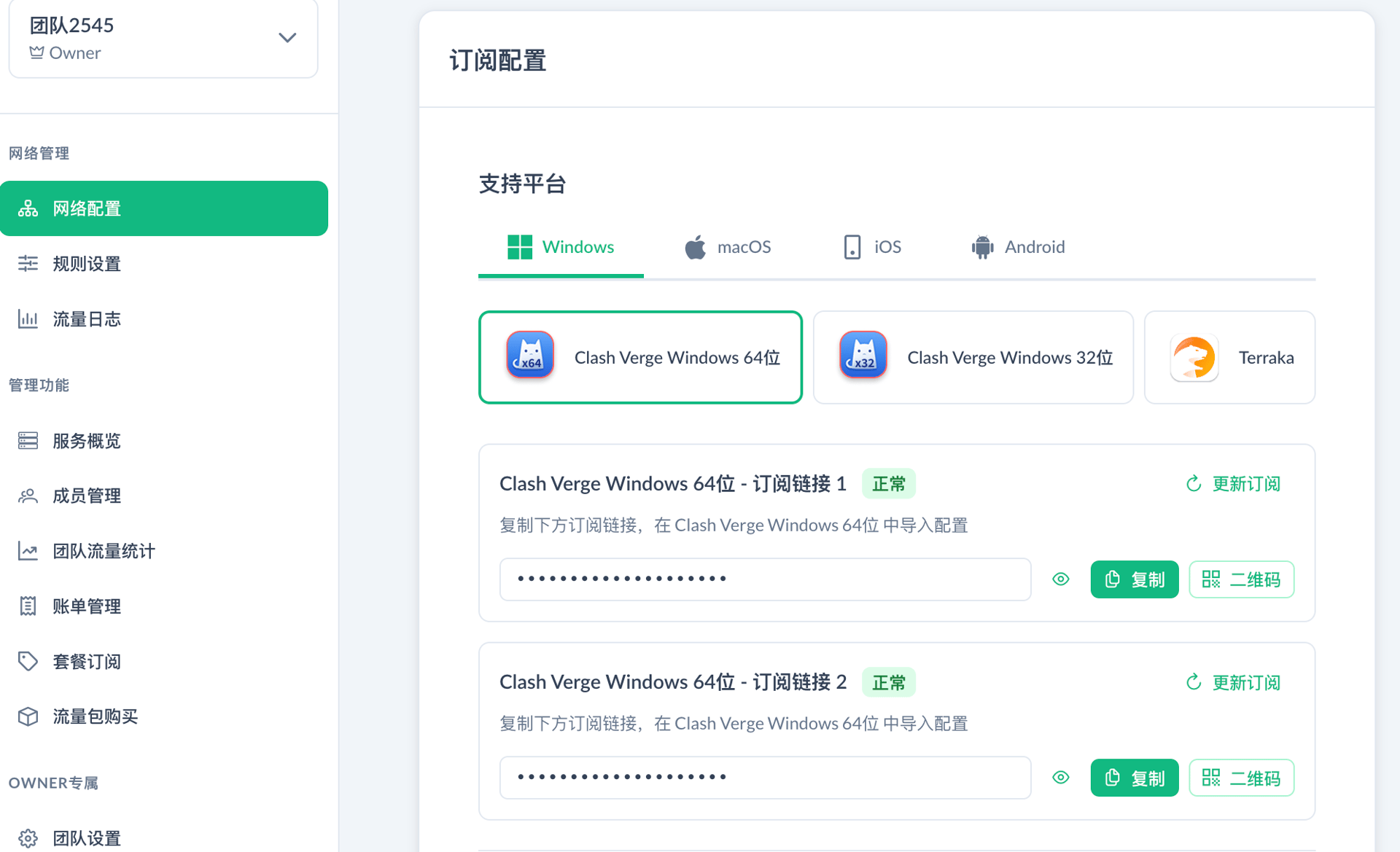
第三步:导入订阅并开启代理
1. 导入配置
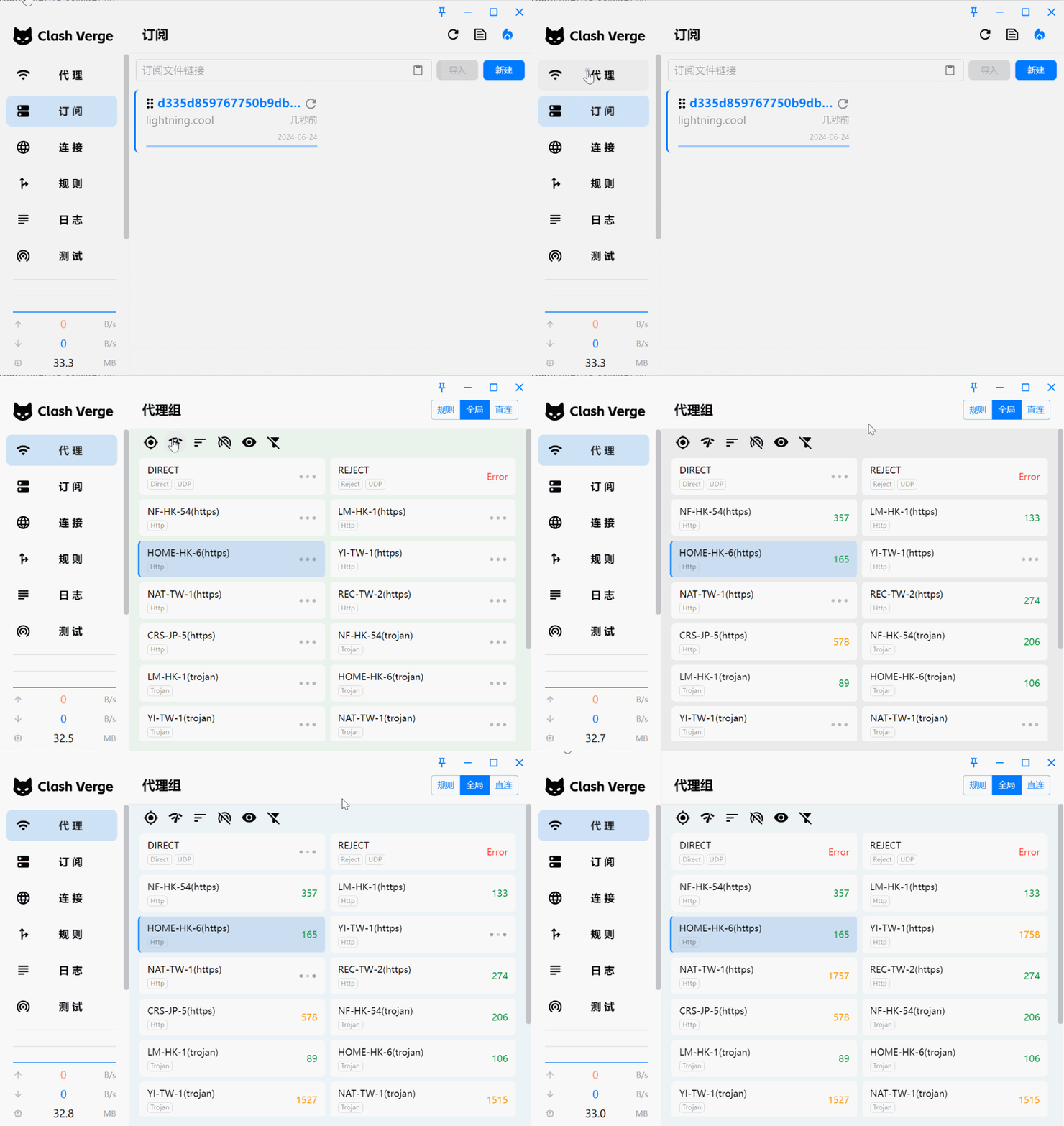
打开 Clash Verge 客户端,点击左侧菜单栏的「订阅」。在顶部的输入框中粘贴刚才复制的订阅链接,点击「导入」。导入成功后,下方会出现 Nexus VPN 的配置条目。
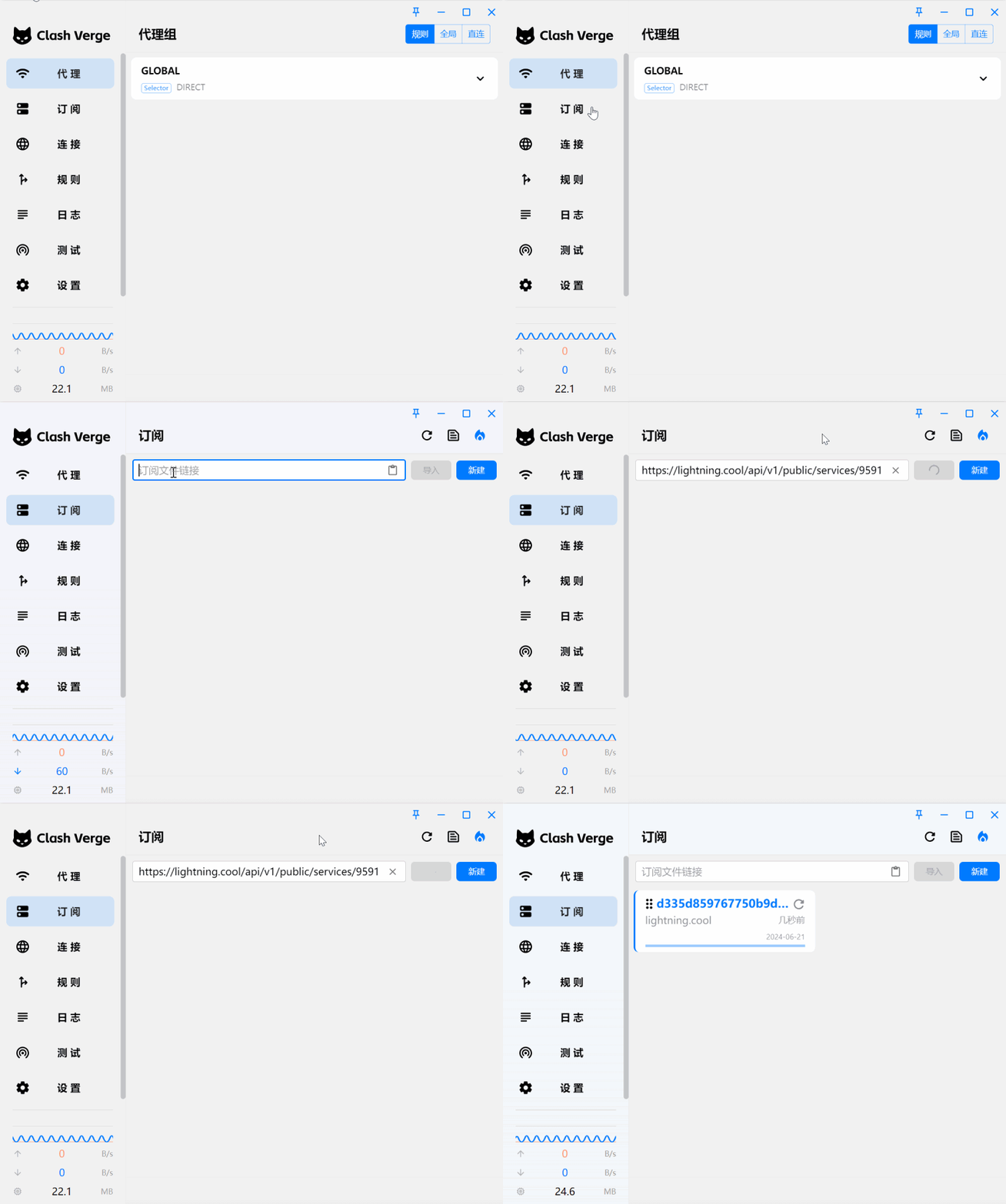
2. 选择节点
点击左侧的「代理」按钮。在显示的节点列表中,建议点击右上角的「闪电」图标测试延迟。选择一个延迟较低且显示绿色的节点。请注意,不要选择「DIRECT」或「REJECT」,否则会无法正常上网。
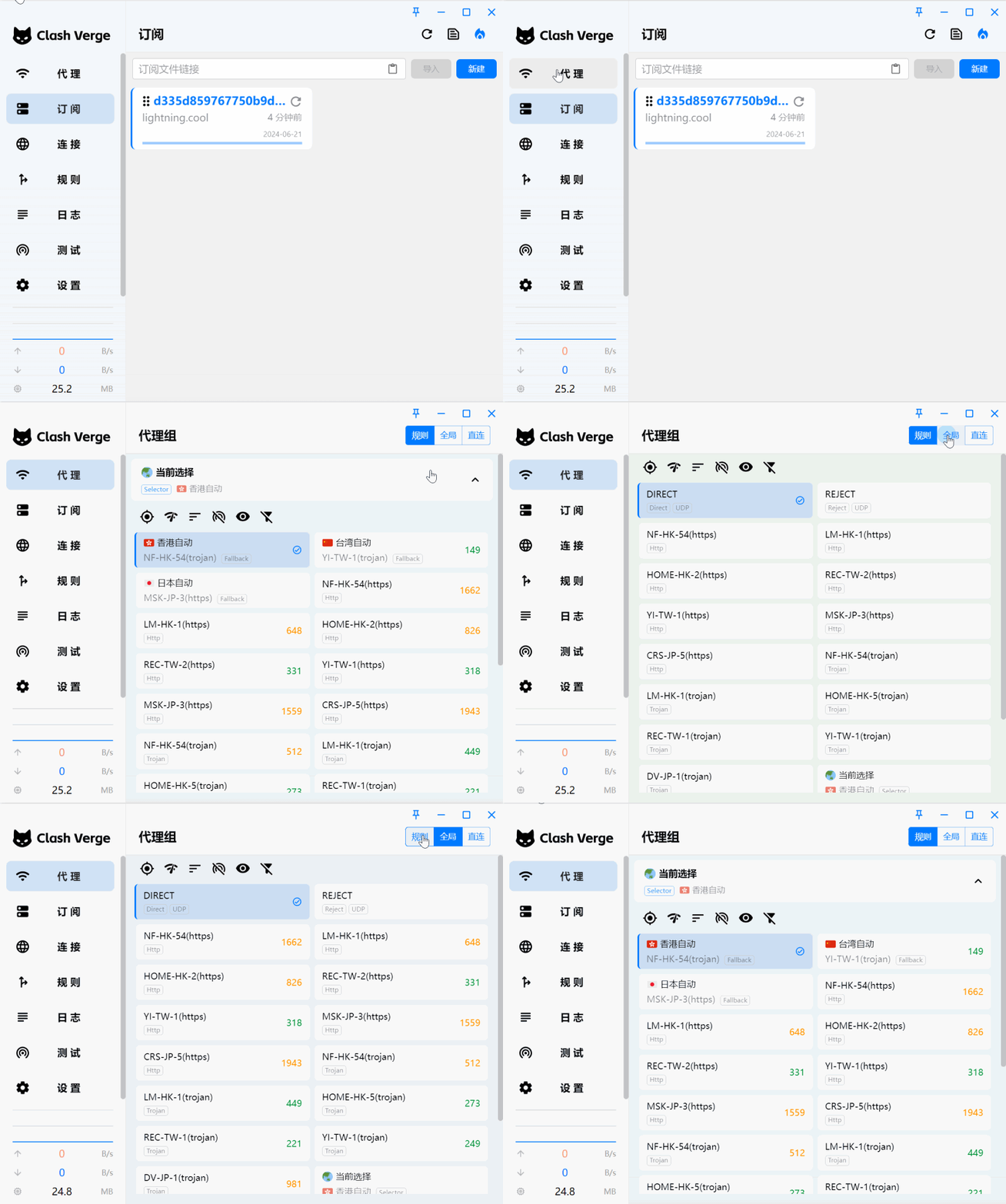
3. 开启系统代理
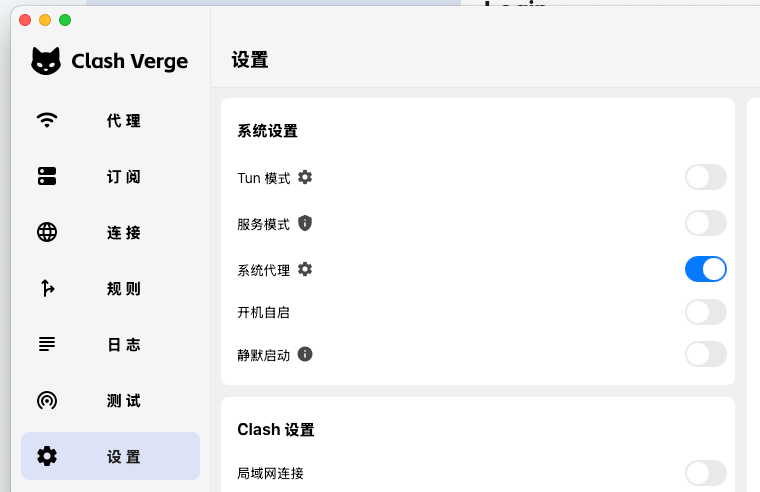
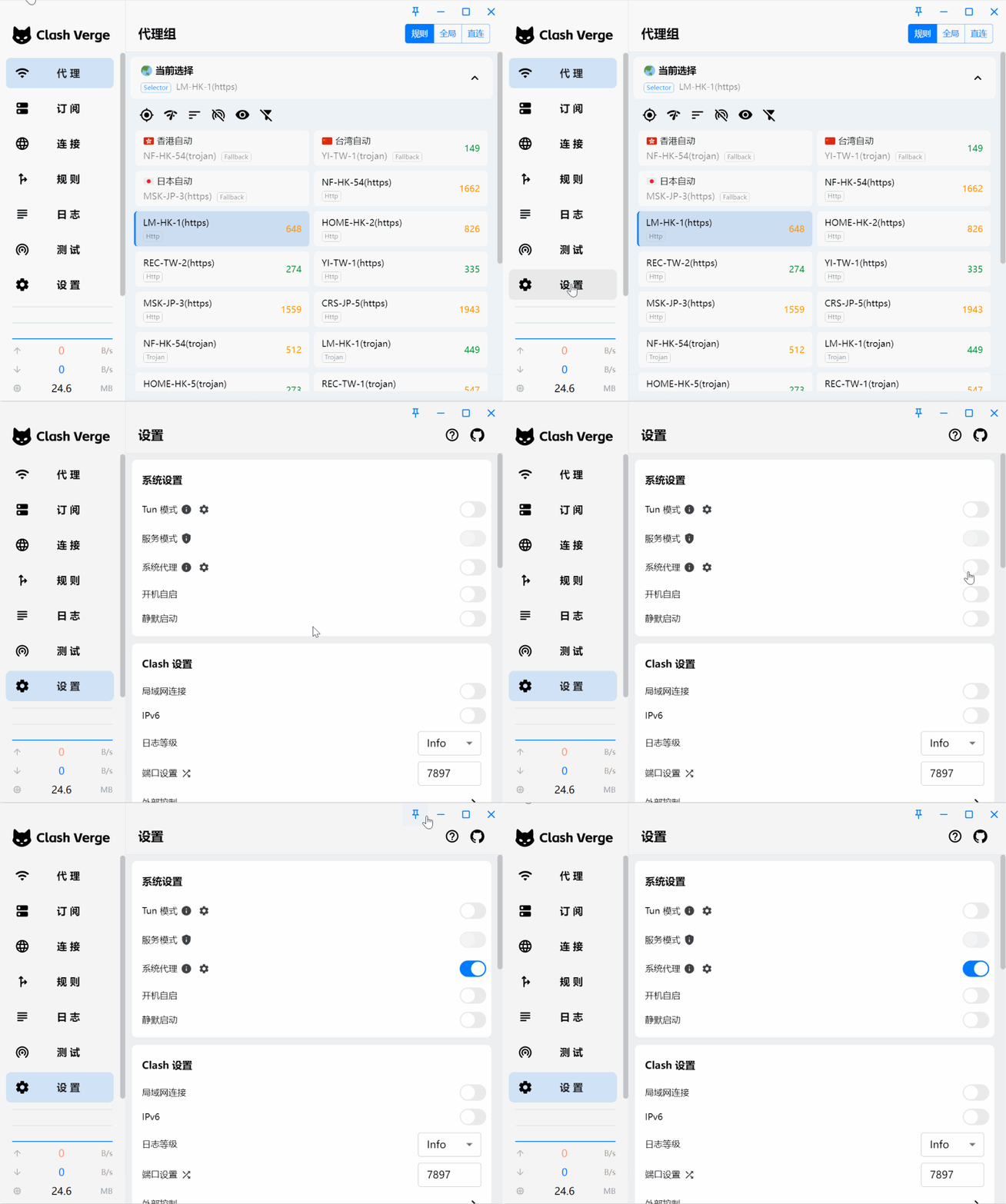
进入「设置」界面,找到「系统代理」开关并将其点击开启。此时,您的浏览器和大部分应用程序就已经开始通过 Nexus VPN 连接网络了。
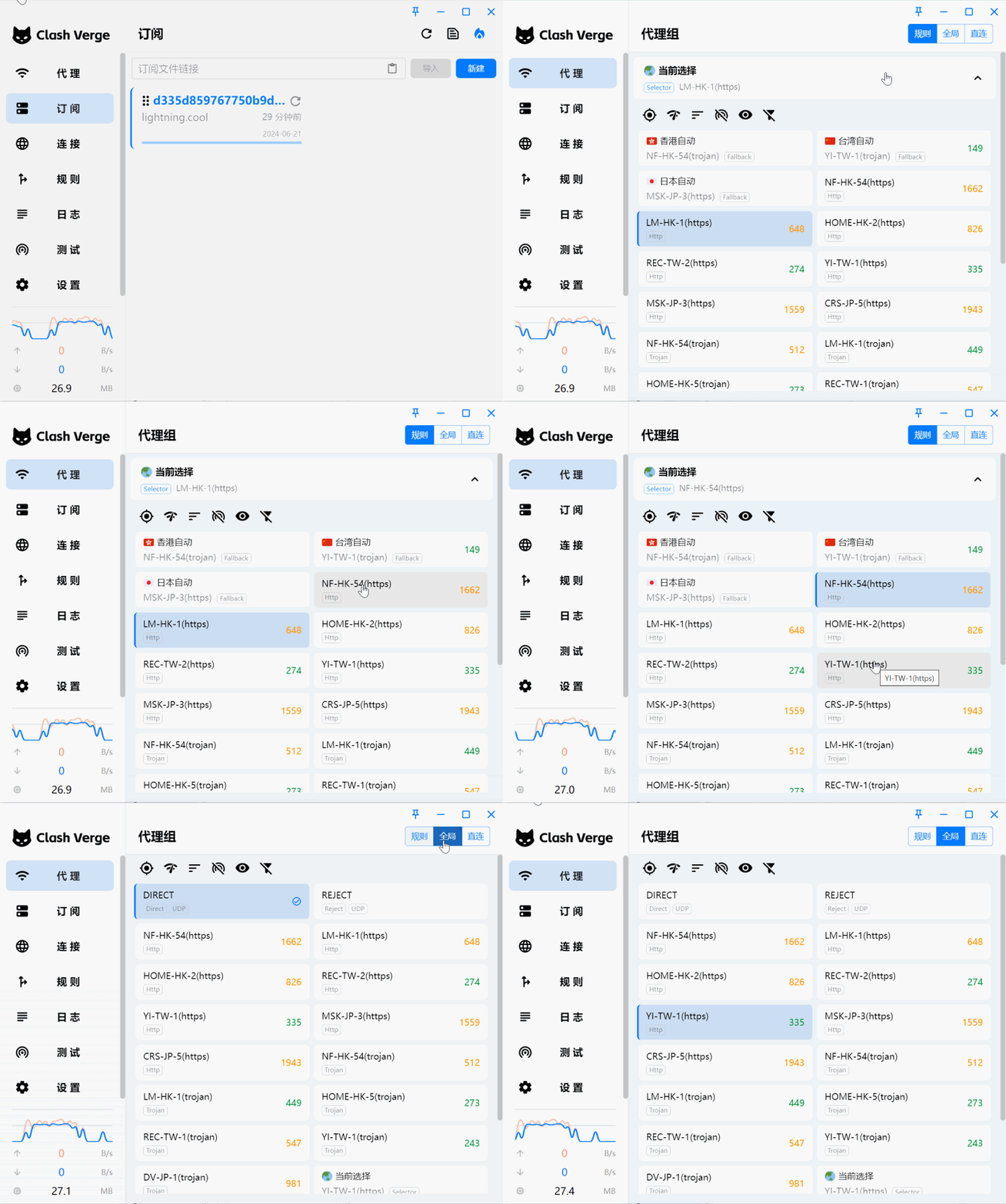
第四步:进阶配置与技巧
选择合适的代理模式
在「代理」页面,你可以根据实际需求切换模式:
- 规则模式(推荐):根据内置规则自动分流。国内流量直连(不费流量且速度快),国外流量走 VPN。适合绝大多数用户。
- 全局模式:所有流量均通过 VPN。当你发现某个国外小众网站无法打开,或者需要解锁 Netflix/Spotify 区域限制时可以使用。
- 直连模式:等同于关闭 VPN。
开启虚拟网卡 (TUN) 模式
有些程序(如命令行、WhatsApp 电脑版)可能不遵循系统代理。此时,您需要在设置中开启「虚拟网卡模式」。开启后,系统级所有流量都会被强制接管。特别提醒: 若关闭软件后发现无法上网,请检查该开关是否未正确关闭。
定期更新节点
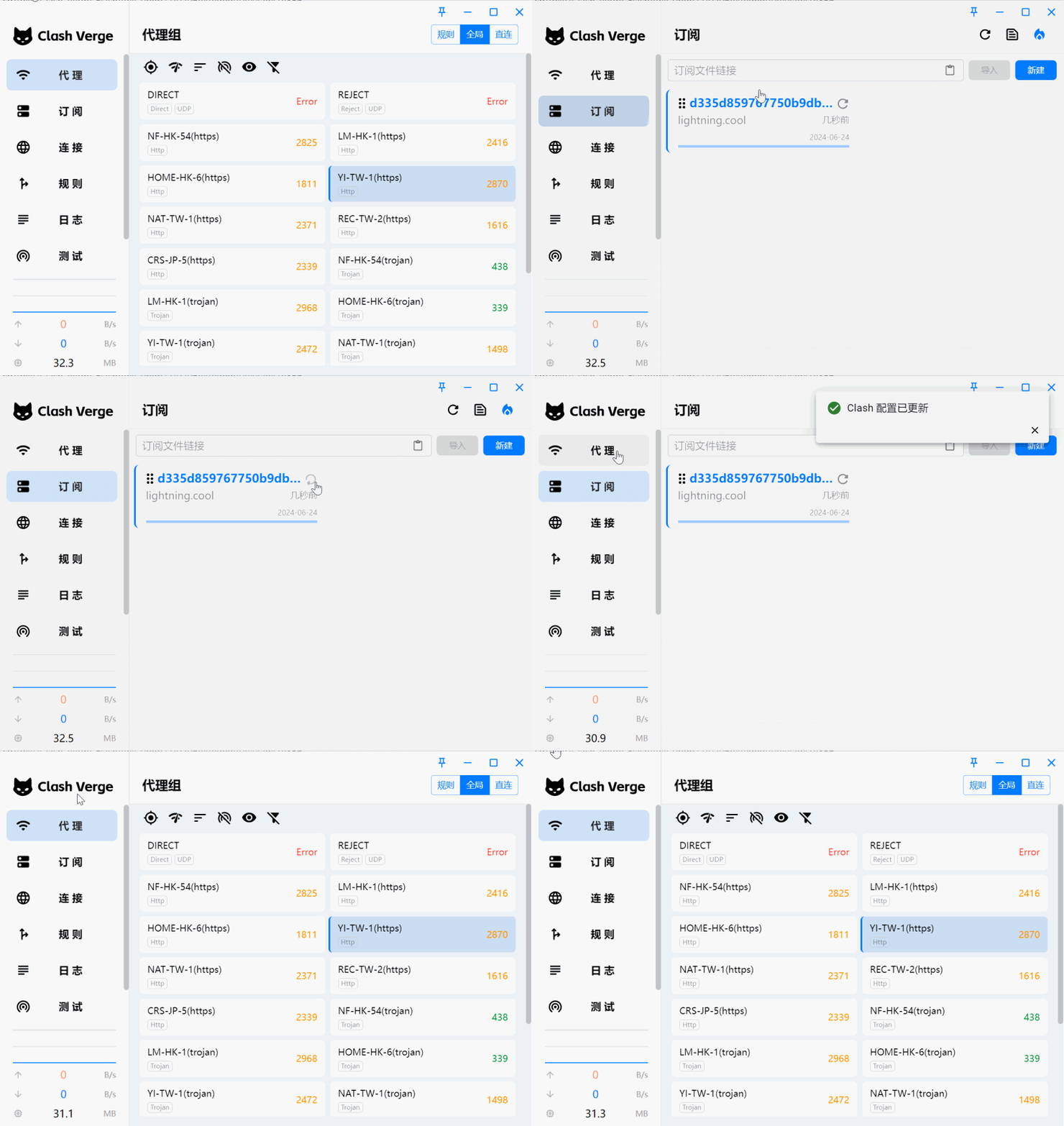
为了确保连接的高可用性,Nexus VPN 会不定期更新服务器线路。建议您每周或在连接不畅时,前往「订阅」界面点击「刷新」按钮更新本地配置。
常见问题排查
如果配置后仍然无法访问 Google 或 YouTube,请按以下顺序检查:
- 检查套餐:登录后台确认流量未耗尽且未过期。
- 检查模式:确保没有误点到「直连模式」。
- 节点有效性:避开名称为「REJECT」或「DIRECT」的条目,重新测试延迟并更换节点。
- 网络环境:尝试切换本地网络(如切换 WIFI 或 4G/5G 热点)。
- 重置软件:若仍有问题,可尝试重启 Clash Verge 或重新安装。
想要获得更快速、更极致的全球互联体验?立即前往 Nexus VPN 官网 获取您的专属高速线路。